Уроци • ISPConfig
Настройка на Catchall филтър за домейн в контролния панел ISPConfig.
Този урок ще представи необходимите стъпки за настройка на Catchall филтър, който ще пренасочи всички съобщения, изпратени до несъществуващ имейл пощенска кутия, към друга пощенска кутия.
1
Прегледи 1071Актуализиран 1 anПубликувано на 29/11/2022до Alexandru J.
Въведение
- Email Catchall е функция, която пренасочва съобщения, изпратени до несъществуващи адреси на домейна (например, имейл адреси, неправилно написани от подателя), към указаната пощенска кутия.
- Това осигурява, че съобщенията не се губят и могат да бъдат проверени по-късно.
Пример:
Съществуваща пощенска кутия: test1@hostico.net
Неправилно написана пощенска кутия: tst@hostico.net
Автоматично генерирана пощенска кутия от роботи: s87ybyu90u@hostico.net
- Общата част е правилно написаният домейн: hostico.net.
- Съобщенията ще бъдат получени от сървъра и, в съответствие с филтъра Catchall, ще бъдат пренасочени към определен пощенски кутия, например: catchall@hostico.net.
- Изпращачът няма да получава известия за грешки, а спам роботите ще продължат да изпращат съобщения, които ще бъдат заловени.
Изисквания
- Логин данните за панела ISPConfig, получени по имейл при активиране на VPS.
Стъпки за следване
- Влезте в панела на ISPConfig, като използвате един от следните адреси:
- https://SERVERNAME:10200
- https://IP_SERVER:10200
- https://DOMAIN.XX:10200
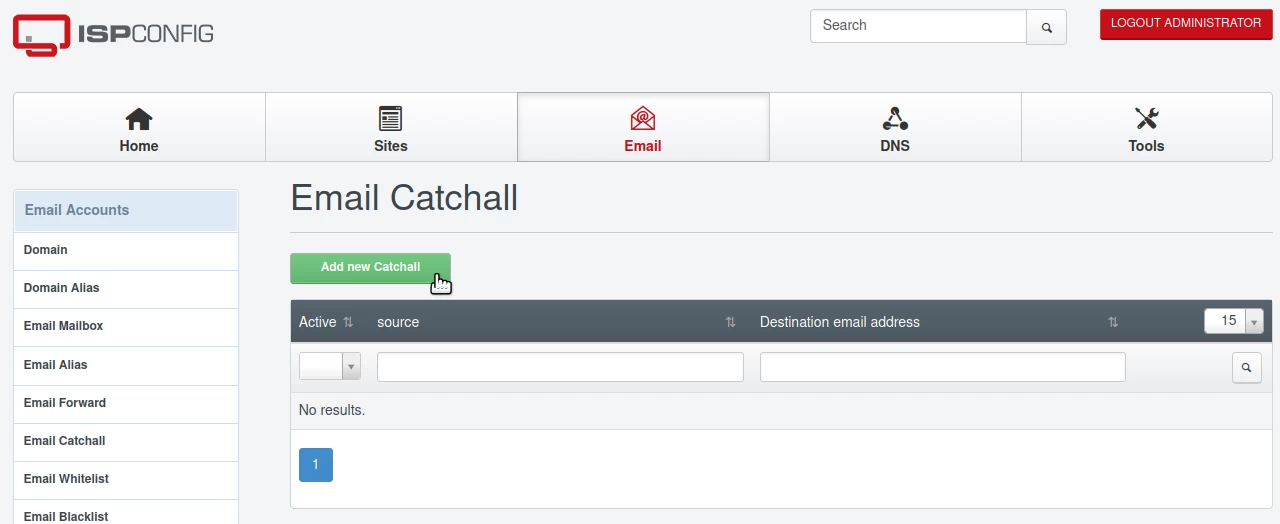
- След влизане, кликнете върху Имейл в навигационната лента.
- Изберете зеления бутон Добавяне на нов Catchall.
Настройване на Catchall филтъра
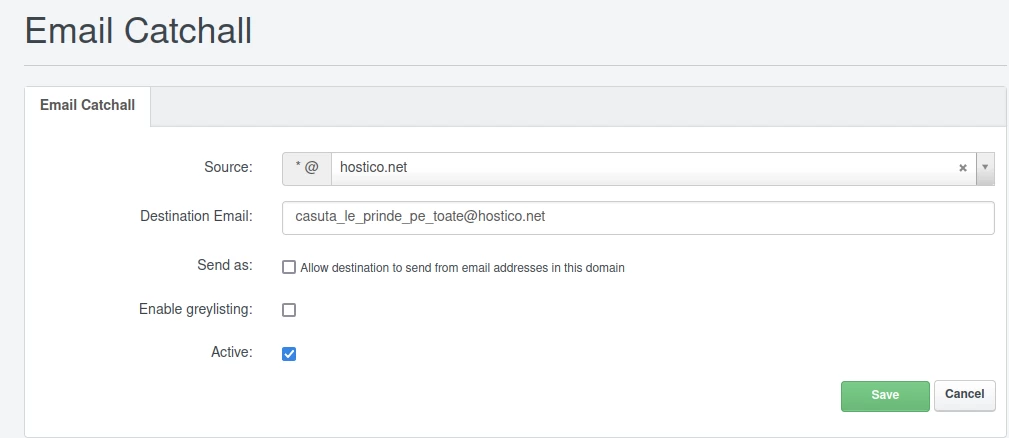
В следващия прозорец попълнете полетата, както следва:
- Източник: Домейнът, за който е създаден филтърът.
- Дестинационен имейл: Имейл кутията, където съобщенията ще бъдат пренасочвани. Тази пощенска кутия трябва да бъде създадена в секцията Имейл акаунти -> Имейл кутия.
- Позволете на дестинацията да изпраща от имейл адреси в този домейн: Проверете, за да разрешите изпращането на съобщения от дестинационната пощенска кутия.
- Активирайте Greylisting: Отметете, за да преминат съобщенията през Greylist филтъра, препоръчително за защита от спам.
- Активен: Оставете отметката, за да активирате филтъра.
Щракнете върху Запази, за да запазите настройките.