Прехвърляне на домейн
В това ръководство ще научите как да направите поръчка за прехвърляне на домейн от друг регистратор към Hostico.
Въведение
- В този урок ще научите как да поръчате прехвърляне на домейн от друг регистратор към Hostico.
Изисквания
- Клиентски акаунт на Hostico - ако не съществува, можете да получите достъп до урока Създаване на клиентски акаунт в Hostico, за да обясните стъпките, необходими за създаването му;
- EPP код / код за прехвърляне на разрешение, който трябва да бъде получен от текущия доставчик на услуги.
Стъпки:
- След като влезем в клиентския си акаунт, ще изберем секцията Домейни;
- В отворения интерфейс ще преминем в рубриката Регистрация на домейни името на домейна, който искаме да прехвърлим в Hostico и ще кликнем на Прехвърли;
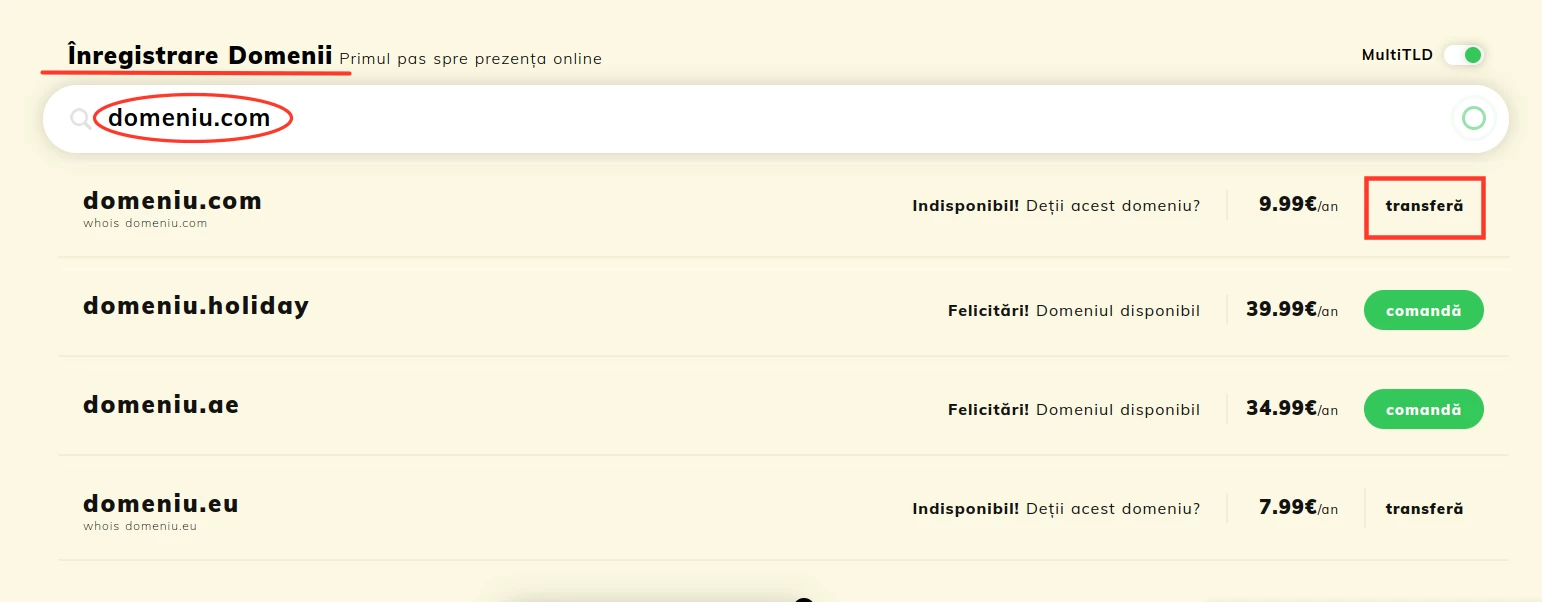
- След като сте завършили желаното домейн, поръчката за трансфер беше добавена În количка;
- Посетете кошницата за пазаруване, за да можете да добавите ключа за упълномощаване;
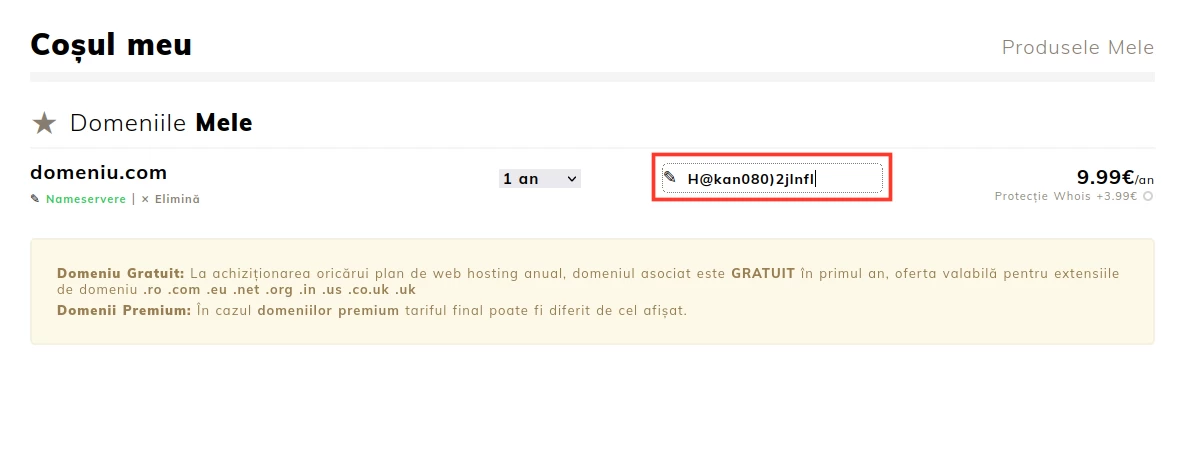 В обозначеното поле ще се въведе ключът за прехвърляне, получен от стария регистратор;
След това поръчката може да бъде направена, а след плащането прехвърлянето на домейна ще бъде инициирано;
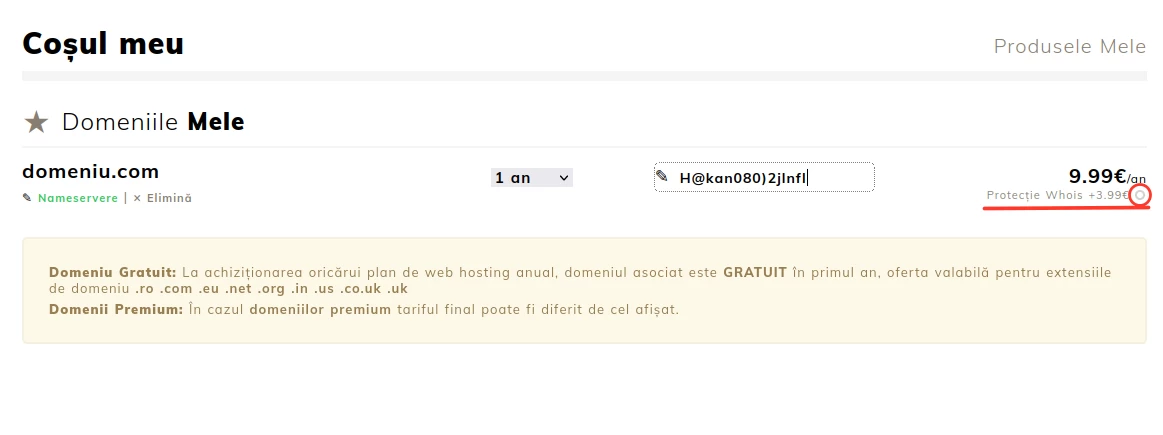
Защита на WHOIS - При повечето домейни (.com, .net, .org) има възможност за закупуване на защита на личността за защита на личните данни. Може да се избере тази опция, като се постави отметка в полето Защита на WHOIS.
Nameservere - можете да попълните съществуващите, които вече имате настроени за домейна, или можете да оставите стандартните Hostico: ns1.hostico.ro, ns2.hostico.ro, ns3.hostico.ro, ns4.hostico.ro, с възможност да ги промените след завършване на процеса по прехвърляне на домейна.
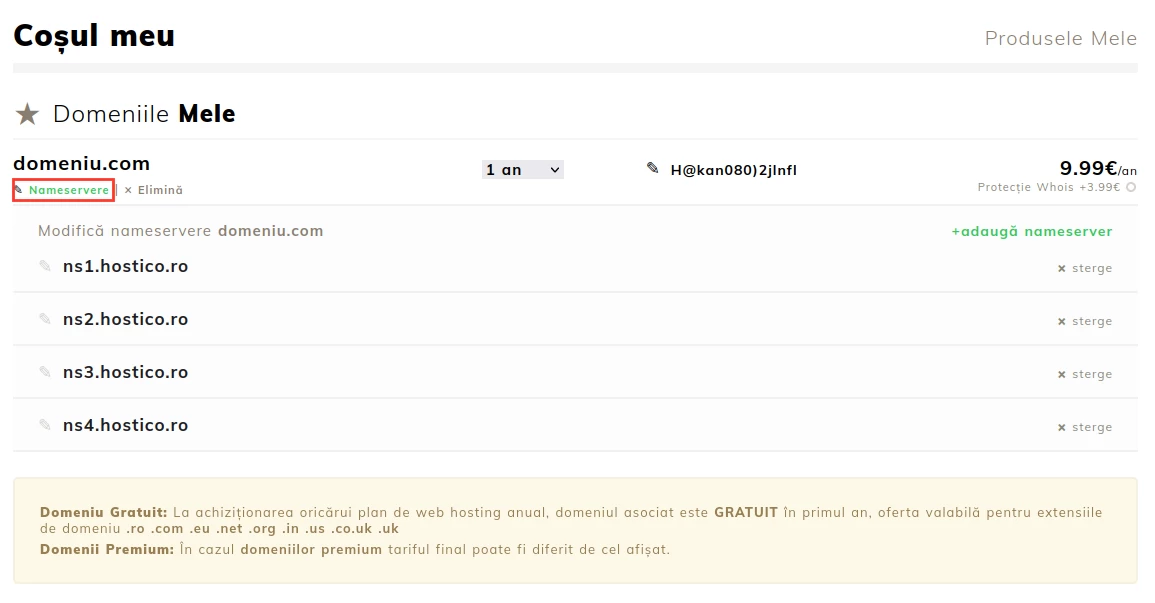
След завършване на поръчката и плащане на съответната фактура, трансферът на домейни ще бъде иницииран;
За да се инициира трансферът, трябва да получите достъп до имейл кутията, зададена като контактна адреса за домейна, обикновено кутията, използвана за регистрацията на домейна (тук ще получите имейл за потвърждение) и да потвърдите, че желаете трансфера на домейна.
Забележка:
- След инициирането, трансферът може да отнеме между 1-6 дни. Веднага след завершаването на трансфера, ще получите потвърждение на имейл адреса на вашия клиентски акаунт и след това ще можете да управлявате домейна чрез Hostico, от вашия клиентски акаунт в секцията Домейни.
- За прехвърляне на домейн (за разширения, които позволяват прехвърляне на името на сайта):
- нужен ви е EPP код - код за удостоверяване за прехвърляне, получен от текущия регистратор на домейна
- За прехвърлянето да бъде възможно, следните настройки не трябва да са активни на домейна:
- Защита на идентичността (ID защита / Whois защита / Защита на личните данни)
- Защита от кражба
- Заключване на трансфер (Registrar Lock)
- Ако имате проблеми с тези опции, можете да потърсите помощ от компанията, при която имате съответния домейн.
- Ако сте направили поръчка за прехвърляне и тя не е била инициирана, моля свържете се с търговския отдел