Уроци • Приложения
Достъп до файлове с помощта на FTP клиента FileZilla
Научете как да получите достъп до файловете на FTP сървъра, използвайки клиента FileZilla. Следвайте простите стъпки за свързване и ефективна конфигурация.
6
Прегледи 5119Актуализиран 2 aniПубликувано на 23/05/2018до Cătălin A.
Въведение
- Всички хостинг пакети, независимо дали са VPS или споделени (управлявани от Hostico), предлагат възможност за свързване с FTP сървъра, използвайки приложение като: FileZilla, TotalCommander, WinSCP и др.
- Този урок ще представи стъпките, необходими за свързване с FileZilla FTP клиента.
Изисквания
- Ще ни трябват FTP данни за вход:
- Можете да използвате данните за удостоверяване на cPanel или Webuzo, за да получите достъп до всички файлове на хостинга. Алтернативно, можете да използвате потребители, които създавате ръчно (с пълен или ограничен достъп) в контролния панел. - Адресът на FTP сървъра, който може да бъде: домейнът, ftp.domain.tld, името на сървъра или IP адресът на хостинг акаунта.
Стъпки
- Най-простият начин да се свържете чрез FileZilla е чрез функцията QuickConnect в горната част на приложението. В полетата ще въведем:
-Хост: домейнът, ftp.domain.tld, името на сървъра или IP адреса на хостинг акаунта.
-Потребителско име: FTP потребител.
-Парола: паролата на FTP потребителя. - След въвеждане на тези данни, ще кликнем върху бутона QuickConnect. По желание, за да избегнем определени проблеми, можем също да зададем порт: 21.

- В някои случаи можем да получим предупреждение относно сертификата за сигурност. Ще приемем сертификата, като отметнем опцията "Винаги доверявай на сертификата в бъдещи сесии", след което кликваме върху бутона OK.
- Ако всичко е преминало без грешки, ще ни приветства съобщението: "Каталоговото изброяване на '/' е успешно", а папките и файловете от хостинга ще се заредят в приложението.
- Ако срещнем различни грешки, ще пристъпим към ръчна конфигурация на връзката. В горния десен ъгъл ще кликнем върху бутона Отвори мениджъра на сайтове.

- Ще кликнеме върху бутона Нов сайт и ще дадем име на сесията.
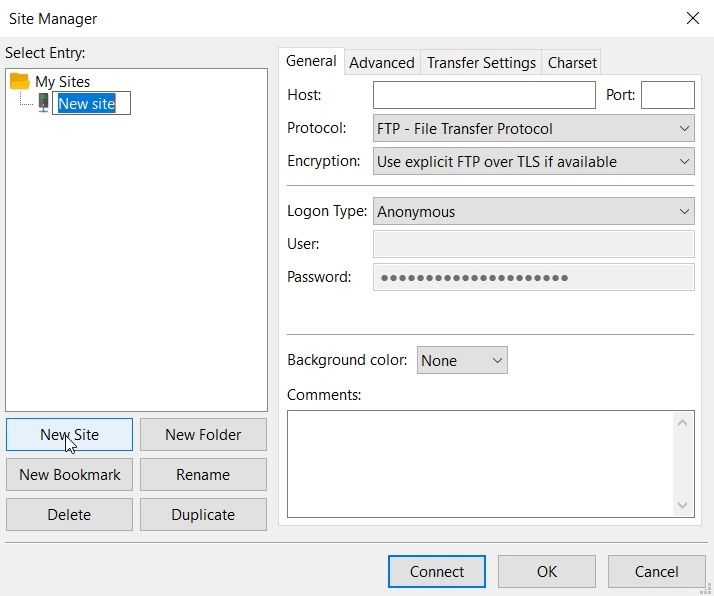
- В този прозорец ще попълним полетата, както следва:
-Хост: домейн, ftp.domain.tld, име на сървъра или IP адрес на хостинг сметката.
-Порт: 21
-Протокол: FTP - Протокол за предаване на файлове.
-Шифроване: Използвайте експлицитен FTP чрез TLS, ако е наличен.
-Тип на логване: Нормален.
-Потребител: FTP потребител.
-Парола: Паролата на FTP потребителя.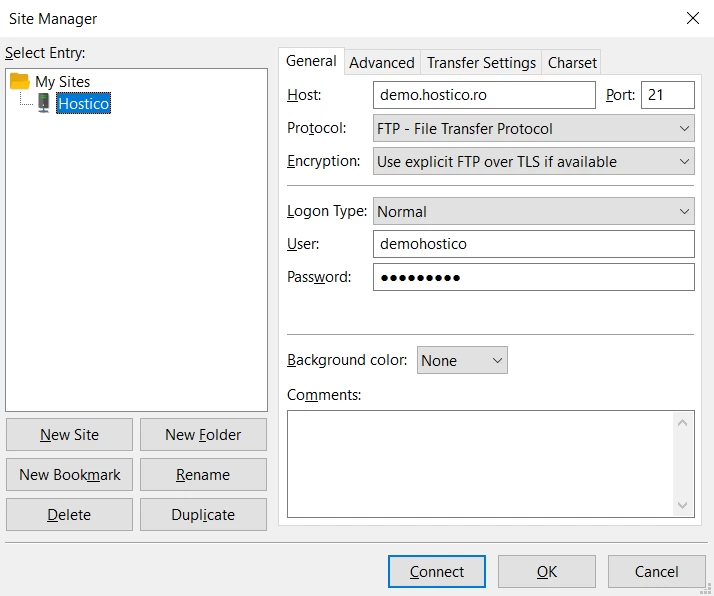
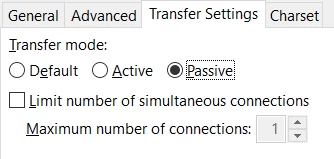
- След това ще кликнем върху таба Настройки на трансфера. За да избегнем определени грешки, се препоръчва да отметнете опцията Пасивен в полето Режим на трансфер.
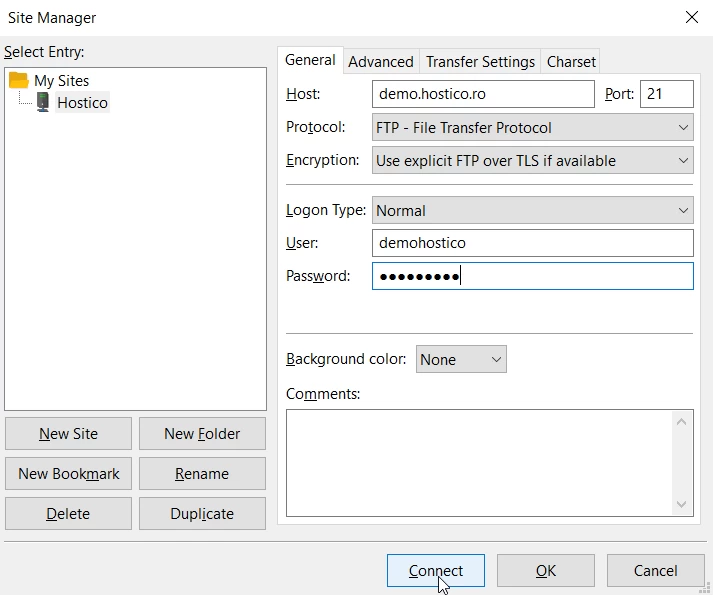
- Накрая ще кликнем върху бутона Свържи се.
- В някои случаи може да получим предупреждение за сертификат за сигурност. Ще приемем сертификата, като отметнем опцията "Винаги доверявайте сертификата в бъдещи сесии", след което кликнете върху бутона OK.
- Ако всичко е преминало без грешки, ще бъдем посрещнати с съобщението: "Директорията на '/' е успешна", и папките и файловете от хостинга ще се заредят в приложението.
- Тази сесия ще остане запазена за използване в бъдеще. Ще можем да я достъпим, като натиснем стрелката вдясно от Отвори мениджъра на сайтове.
Забележка: В случай че връзката не работи в пасивен режим - можем да възстановим настройката по всяко време и да зададем активен режим.