Уроци • Приложения
Настройване на разрешения за файлове и папки с помощта на FileZilla
В тази статия ще представим стъпките, необходими за промяна на разрешенията за файлове и папки на хостинга.
Прегледи 1803Актуализиран 2 aniПубликувано на 12/09/2018до Sebastian S.
Въведение
- Може да има ситуации, в които е необходимо да променим правата на файловете или папките на хостинга. Това може да е необходимо, ако приложение или уебсайт го изисква, ако искаме да блокираме или ограничим достъпа до файл или папка и т.н. Правата могат да бъдат променяни по два начина: или чрез използване на FTP клиент, или чрез файловия мениджър, предоставен от контролния панел. В този урок ще представим метода FTP, използвайки FileZilla.
Изисквания
- Инсталиран FTP клиент FileZilla.
- Данни за вход в FTP, налични в имейла с административната информация.
Стъпки
- Трябва да се свържем с хостинга, използвайки FileZilla. Туториал с подробни стъпки може да бъде намерен на следния линк Свързване с файлове с помощта на клиент FTP FileZilla
- След като се свържете с хостинга, файловете ще бъдат изброени в кутията в долния десен ъгъл. За да промените правата, ще навигираме до желания папка или файл, щракнете с десния бутон и след това изберете Права на файла...
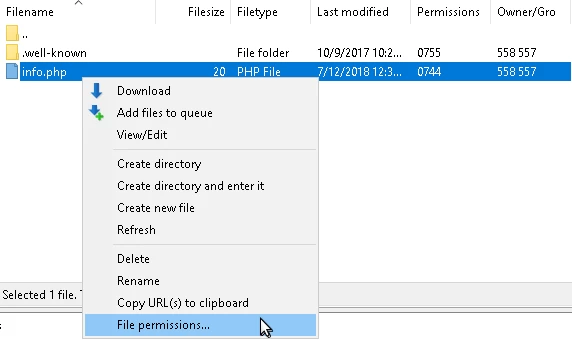
- В колоната с наименование Права ще можем да видим текущите права на избрания файл или папка в октален формат.
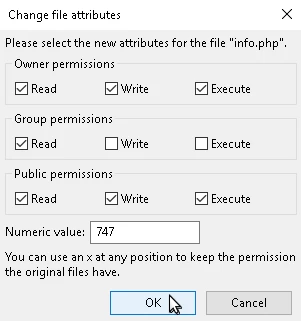
- В прозореца, който ще се появи, ще имаме възможността да направим желаните настройки. Можем да отметнем квадратчетата за разрешения за Четене, Запис или Изпълнение за всеки тип потребител: Потребител, Група или Друг. Алтернативно, можем да зададем разрешенията по окончателен начин, като използваме полето Числова стойност (обикновено приложения, които изискват специални разрешения, ни предоставят числото, което трябва да бъде зададено).
- След като направим настройките, ще кликнем върху бутона Ok.
- Ако всичко е минало гладко, ще получим известие в полето за отчети на FileZilla в горната част на приложението.
