Добавяне на поддомейн за уебсайт в контролния панел ISPConfig.
Тази статия ще представи необходимите стъпки за добавяне на поддомейн за уебсайт, който ще зарежда съдържанието на домейн от тип уебсайт в контролния панел ISPConfig.
Въведение
- Контролният панел ISPConfig предлага възможност за добавяне на неограничен брой поддомейни за домейни от тип уебсайт. Този тип домейн ще зарежда същото съдържание като основния домейн, с който е свързан.
- Например, може да се използва за поддомейна development.hostico.test, за да зареди съдържание от hostico.net.
Изисквания
- Данните за администрация на панела ISPConfig, получени на имейла, свързан с акаунта в Hostico, когато VPS е активиран.
Стъпки за следване
- Първо, ще се свържем с контролния панел ISPConfig с един от адресите за достъп: https://SERVERNAME:10200 или https://IP_SERVER:10200 или https://DOMAIN.XX:10200

В прозореца, който ще се покаже, ще изберем Сайтове от навигационната лента.

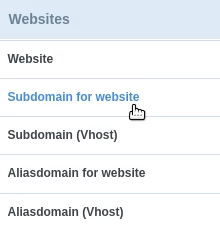
Отляво ще изберем Поддомейн за уебсайта
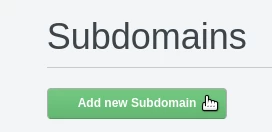
Кликнете върху бутона Добавяне на нов поддомен
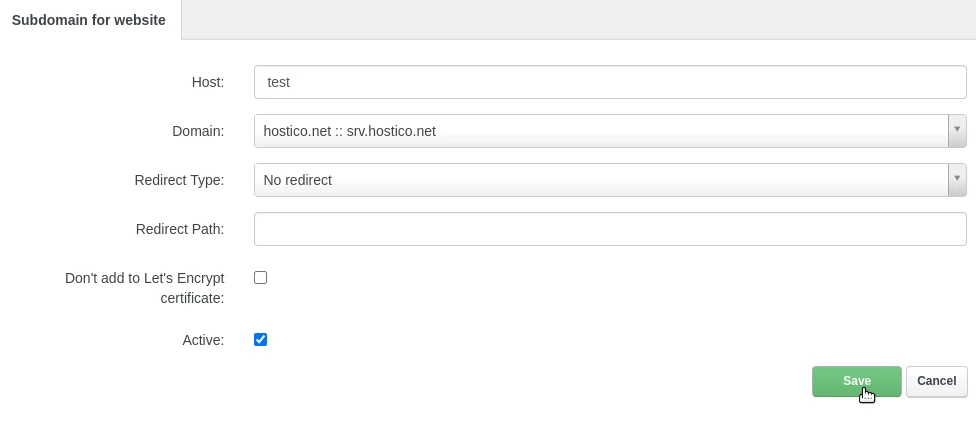
На страницата, която ще се зареди, ще попълним полетата, както следва:
-Хост: Префиксът на поддомейна. Например, в случая на поддомейн development.hostico.net, ще въведем само "development" в това поле;
-Домен: Ще изберем основното домейн име, с което ще бъде асоцииран поддомейнът;
-Тип на пренасочване: Типът на пренасочването, в случай че искаме алиас домейнът да пренасочи към основния домейн;
-Път на пренасочване: Ако използваме опцията пренасочване от горното поле, тук можем да зададем линк или директория, към която да бъде направено пренасочването;
-Не добавяйте към сертификата на Let's Encrypt: Ако не искате да добавяте безплатен SSL, се препоръчва да отметнете това поле;
-Активен: Оставете отметнато, ако искате домейнът да бъде конфигуриран и активен/достъпен;
За да завършим настройката, ще кликнем върху бутона Запази в долната част на страницата.