Добавяне на Alias домейн за уебсайт в контролния панел ISPConfig.
Тази статия ще представи необходимите стъпки за добавяне на Alias домейн за уебсайт, който ще зарежда съдържанието на домейн на уебсайт.
Въведение
- Контролният панел ISPConfig ви позволява да добавите неограничен брой Alias домейни за уебсайта. Този тип домейн ще зарежда същото съдържание като основния домейн, с който ще бъде свързан.
- Например, може да се използва, за да домейнът hostico.test зарежда съдържание от hostico.net.
Изисквания
- Данните за администриране на панела ISPConfig, получени в имейл пощата, свързана с акаунта на Hostico, когато VPS е активиран.
Стъпки за следване
- Първо, ще се свържем с контролния панел ISPConfig с един от адресите за достъп: https://SERVERNAME:10200 или https://IP_SERVER:10200 или https://DOMAIN.XX:10200

В прозореца, който ще се появи, в навигационната лента ще изберем Сайтове

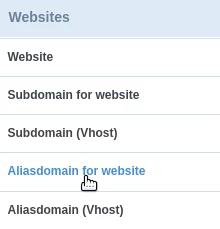
Отляво ще кликнем на Псевдоним на домейн за уебсайт
След това ще кликнем върху бутона Добавяне на нов Aliasdomain
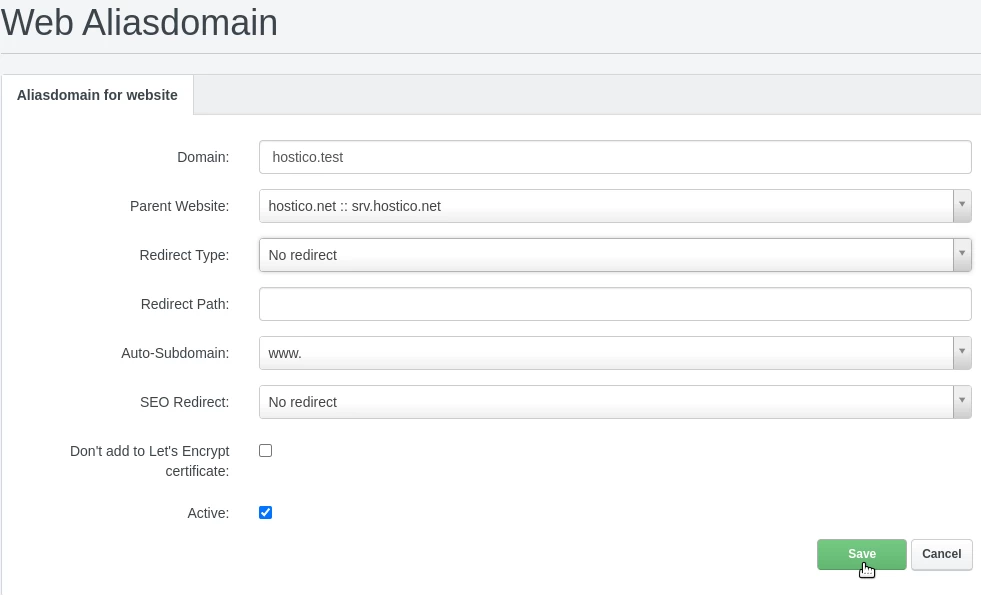
На страницата, която ще зареди, ще попълним полетата, както следва:
-Домен: Името на домейн с алиас;
-Основен уебсайт: Избираме основния домейн, чието съдържание ще зарежда домейнът с алиас;
-Тип пренасочване: Типът на пренасочването в случай, че искаме домейнът с алиас да пренасочи към основния домейн;
-Път за пренасочване: Ако използваме опцията за пренасочване от полето по-горе, тук можем да посочим линка или директорията, към която искаме да се извърши пренасочването;
-Автоматичен субдомен: В това поле посочваме дали искаме автоматична конфигурация на www субдомен;
-Не добавяйте към сертификата на Let's Encrypt: Ако не искаме да добавим безплатен SSL. Препоръчително е да отметнем това квадратче;
-Активен: Оставяме отметнато, ако искаме домейнът да бъде конфигуриран и активен/достъпен;
За да завършим настройката, ще кликнем върху бутона Запази в долната част на страницата.