Добавяне на домейн тип Aliasdomain (Vhost) в контролния панел на ISPConfig.
В тази статия ще представим стъпките, необходими за добавяне на домейн тип Aliasdomain Vhost в контролния панел ISPConfig, който ще се зарежда от директория, свързана с уебсайт (основен домейн).
Въведение
- Тази статия ще ви покаже как да добавите домейн, който ще зарежда уебсайт от кореновата директория на основния домейн.
- Например, може да се използва за домейна hostico.test, за да зареди съдържанието на самостоятелен сайт от директория, която се намира в кореновата директория на основния домейн hostico.net.
Изисквания
- Данните за администрация на панела ISPConfig, получени в имейл пощата, свързана с акаунта на Hostico, когато VPS е бил активиран.
Стъпки за следване
- Първо, ще се свържем с контролния панел ISPConfig с един от адресите за достъп: https://SERVERNAME:10200 или https://IP_SERVER:10200 или https://DOMAIN.XX:10200

В прозореца, който ще се появи, избираме секцията Сайтове

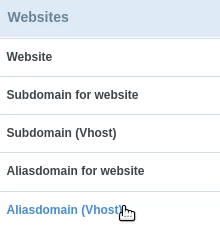
Вляво ще кликнем на Aliasdomain (VHost)
Ще кликнем върху бутона Добавяне на нов Aliasdomain
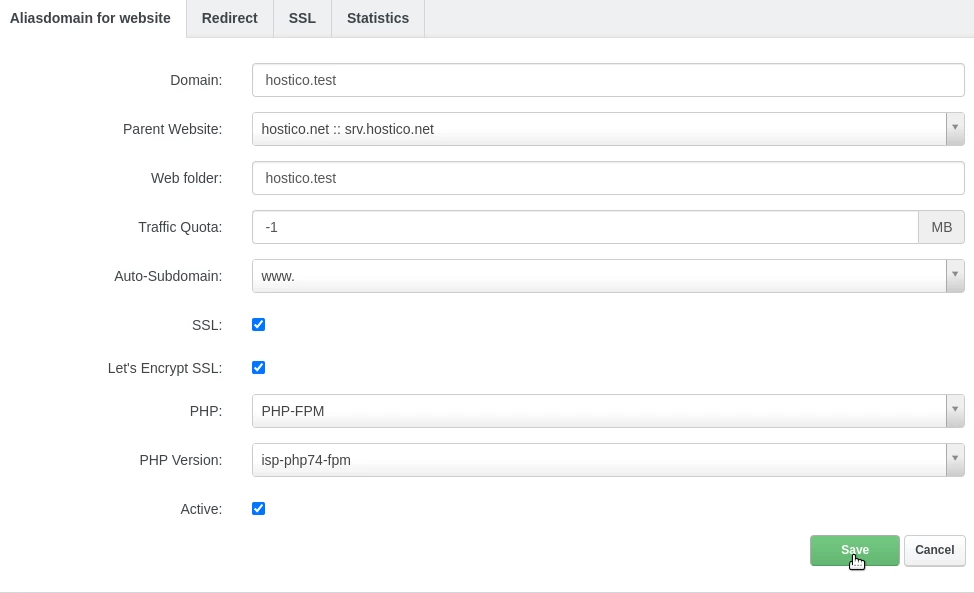
В следващия прозорец ще попълним полетата, както следва:
-Домейн: името на домейна, който искаме да хостваме;
-Родител: в това поле ще изберем името на основния домейн, с който горепосоченият домейн ще бъде свързан;
-Уебпапка: името на директорията, от която домейнът ще зарежда. Директорията ще бъде създадена автоматично след добавяне на домейна;
-Квота за трафик: в това поле можем да уточним лимита на трафика, свързан с домейна, ако желаем. За неограничен трафик задайте стойността на -1;
-Автоматичен поддомейн: в това поле уточняваме дали искаме автоматична конфигурация на www поддомейн;
-SSL: оставете отметнато за автоматично генериране на SSL сертификат;
-Let's Encrypt SSL: оставете отметнато за автоматично генериране на SSL сертификат;
-PHP: оставете избрано php-fpm;
-Версия на PHP: изберете версията на PHP, която ще се използва от домейна;
-Активен: оставете отметнато, ако искаме домейнът да бъде конфигуриран и активен/достъпен;
За да завършим настройката, ще кликнем върху бутона Запази в долната част на страницата.