Добавяне на поддомейн (Vhost) в контролния панел ISPConfig.
В тази статия ще представим необходимите стъпки за добавяне на допълнителен подкрепен домейн в контролния панел ISPConfig, който ще се зарежда от директория, свързана с уебсайт (главен домейн).
Въведение
- Тази статия ще ви покаже как да добавите поддомейн, който ще зареди уебсайт от кореновата директория на основния домейн.
- Например, може да се използва за домейна development.hostico.test, за да зареди съдържанието на самостоятелен сайт от директория, която е в основната директория на основния домейн hostico.net.
Изисквания
- Данните за администрация на панела ISPConfig, получени на имейла, свързан с акаунта в Hostico, когато VPS е активиран.
Стъпки за следване
- Първо, ще се свържем с контролния панел ISPConfig с един от адресите за достъп: https://SERVERNAME:10200 или https://IP_SERVER:10200 или https://DOMAIN.XX:10200

В прозореца, който ще се появи, избираме раздела сайтове:

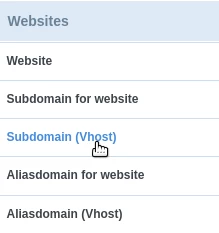
Отляво ще кликнем на Субдомейн (Vhost)
Ще кликнем върху бутона Добавяне на нов поддомен
В съответния раздел ще попълним полетата:
-Имя на хост: Името на поддомейн, без основния домейн;
-Домейн: Името на домейна, с който искаме да асоциираме поддомейна;
-Уеб папка: Името на директорията, създадена на сървъра, от която ще зарежда поддомейнът;
-Квота за трафик: В това поле можем да посочим лимита за трафик, свързан с домейна, ако желаем. За неограничен трафик ще се зададе стойността -1;
-Авто Поддомейн: В това поле посочваме дали искаме автоматичната конфигурация на www поддомейн;
-SSL: Това се отметка за автоматично генериране на SSL сертификат;
-Let's Encrypt SSL: Това е отметка за автоматично генериране на SSL сертификат;
-PHP: Това остава избрано като php-fpm;
-Версия на PHP: Версията на PHP, която ще бъде използвана от домейна, ще бъде избрана;
-Активен: Оставяме го отметнато, ако искаме домейнът да бъде конфигуриран и активен/достъпен;
За да завършим настройката, ще кликнем върху бутона Запази в долната част на страницата.
