🌞 Summer Sale — До 70% отстъпка за хостинг и домейни
активирай сега
УроциcPanel

Добавяне на A запис с помощта на редактора на DNS зони Zone Editor

В този урок ще научите как да добавите A запис в редактора на DNS зона, използвайки cPanel, за да насочите домейн към конкретен IP адрес.

3
Прегледи 1991Актуализиран 2 aniПубликувано на 20/07/2017до Florin P.

Въведение

В този урок са обяснени стъпките, необходими за добавяне на запис в A.

  • Регистрацията посочва домейн името на предоставения IP адрес.

Изисквания

  • IP адресът (IPv4) на сървъра, който хоства домейна.
  • Данните за управление на cPanel акаунта

Стъпки

  • За да добавим записа в редактора на DNS зона, ще влезем в cPanel акаунта, ще отидем в секцията Домейни и ще кликнем на Редактор на зона.

  • На следващата страница ще кликнем върху типа регистрация, която искаме да добавим, A запис в нашия случай за домейна hostico.ro.

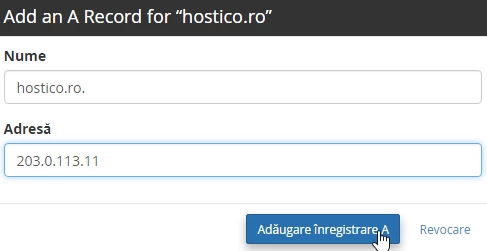
  • В полето Име ще добавим името на домейна, за който добавяме A записа (hostico.ro), а в полето Адрес ще добавим IP адрес IP (IPv4) на сървъра, хостващ домейна 203.0.113.11.
  • Завършването на тази операция ще стане чрез кликване на Добавяне на запис.


Подобни статии

Прехвърляне на .ro домейнУроци /Domains

Тази инструкция представя стъпките, необходими за получаване на авторизационния ключ от панела на ROTLD за прехвърляне на домейн .ro към нов регистратор.

78
до Mark D.
Прегледи 3686
Актуализирано преди 2 години
Публикувано на 06/02/2018
DNS настройки в панела WebuzoУроци /Webuzo

Научете как да редактирате и настройвате DNS записите в панела Webuzo. Следвайте стъпките, за да управлявате домейните и поддомените ефективно.

48
до Alexandru R.
Прегледи 2915
Актуализирано преди 1 година
Публикувано на 14/09/2017
Смяна на версията на PHP в cPanel на VPS хостинг пакети чрез MultiPHP ManagerУроци /cPanel

В тази статия ще представим необходимите стъпки за смяна на версията на PHP в cPanel акаунт, използвайки MultiPHP Manager.

46
до Sebastian S.
Прегледи 3125
Актуализирано преди 2 години
Публикувано на 18/10/2017
Изчистете кеша и историята в браузъра ChromeУроци /Приложения

Научете как да изтриете историята и кеша в Google Chrome, използвайки комбинацията от клавиши Ctrl+Shift+Delete. Урокът включва прости стъпки и приложимост в други браузъри.

38
до Florin P.
Прегледи 7063
Актуализирано преди 5 години
Публикувано на 08/01/2018
Разблокиране на IP адреса от сървърите на HosticoУроци /Разработчик

В това ръководство ще бъдат представени необходимите стъпки за отключване на IP адреса, изброен в защитната стена на сървърите на Hostico.

32
до Mark D.
Прегледи 1565
Актуализирано преди 1 година
Публикувано на 05/10/2020