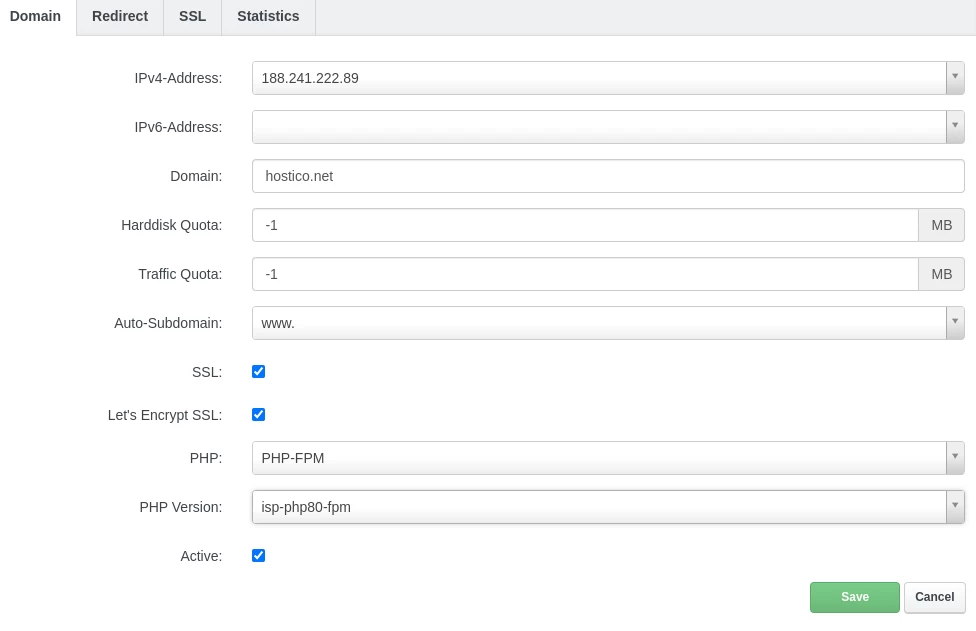
Добавяне на домейн от тип уебсайт в контролния панел ISPConfig.
В тази статия ще представим необходимите стъпки за добавяне на домейн от тип Уебсайт (основен домейн) в контролния панел ISPConfig.
Въведение
- Контролният панел ISPConfig позволява добавянето на неограничен брой домейни от тип уебсайт.
- Домейните от типа уебсайт в панела на ISPConfig са основни, независими домейни, свързани с потребител и собствена Linux директория.
Изисквания
- Данните за администрация на панела ISPConfig, получени на имейла, свързан с акаунта в Hostico, когато VPS е активиран.
Стъпки за следване
- Първо, ще се свържем с контролния панел ISPConfig с един от адресите за достъп: https://SERVERNAME:10200 или https://IP_SERVER:10200 или https://DOMAIN.XX:10200

В навигационния бар на панела ще кликнем върху бутона Сайтове.

Следващото, което ще направим, е да кликнем върху бутона Добавяне на нов уебсайт.

На страницата, която ще се зареди, ще попълним полетата по следния начин:
-IPv4-Адрес: Избираме IPv4 адреса, който искаме да асоциираме с домейна;
-IPv6-Адрес: Избираме IPv6 адреса, който искаме да асоциираме с домейна. Тази стъпка е по желание;
-Домейн: Попълваме името на домейна;
-Квота на диска: В това поле можем да зададем лимит на пространството, свързано с домейна, ако желаем. За неограничено пространство, стойността -1 ще бъде зададена;
-Квота на трафика: В това поле можем да зададем лимит на трафика, свързан с домейна, ако желаем. За неограничен трафик, стойността -1 ще бъде зададена;
-Авто-поддомейн: Ако искаме да създадем автоматичен поддомейн от типа www или не;
-SSL: Трябва да бъде отметнато за автоматично генериране на SSL сертификат;
-Let's Encrypt SSL: Трябва да бъде отметнато за автоматично генериране на SSL сертификат;
-PHP: Трябва да остане избрано като php-fpm;
-Версия на PHP: Ще бъде избрана версията на PHP, която искаме да използваме на този домейн;
-Активен: Оставяме го отметнато, ако искаме домейнът да бъде конфигуриран и активен/достъпен;
За да завършим настройката, ще кликнем на бутона Запазване в долната част на страницата.