Уроци • cPanel
Добавяне на добавен домейн или поддомейн в cPanel
Научете как да добавите домейн за завършване или поддомейн в cPanel. Следвайте простите стъпки за конфигурация и се уверете, че домейнът работи правилно.
17
Прегледи 8458Актуализиран 1 anПубликувано на 26/06/2017до Florin P.
Въведение
Тази статия обяснява необходимите стъпки за добавяне на паркиран домейн или допълнителен домейн.
Изисквания
- валиден домейн
- акаунт cPanel
Стъпки
- За да добавим добавен домейн или поддомейн, ще влезем в акаунта на cPanel и ще отидем в секцията Домейни.

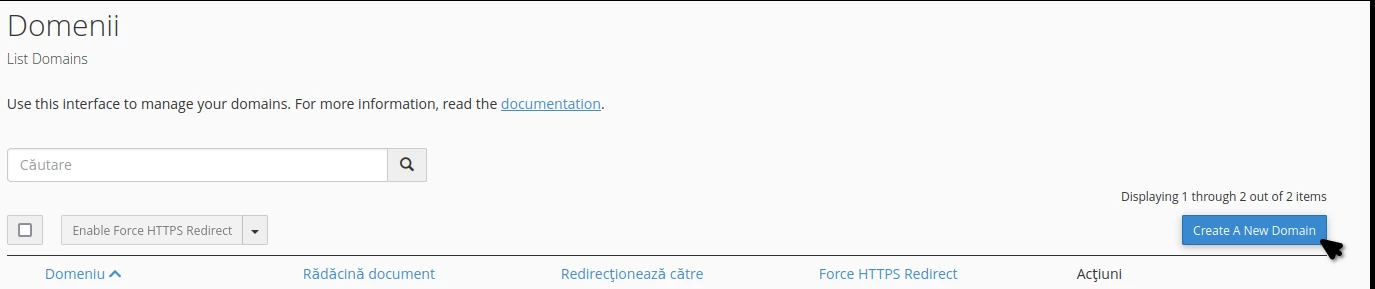
- След това кликваме върху бутона Домените, който ще ни отведе на нова страница, където ще кликнем върху бутона Създаване на нов домейн.
- В първото поле под Ново домейн име, ще добавим името на допълнителен или аддон домейн, в нашия случай demo-hostico.ro. Достатъчно е да попълните само първото поле и да кликнете на страницата, за да се попълнят автоматично другите две полета и Document Root.
- Завършването на тази операция ще бъде извършено чрез натискане на бутона Изпрати и на екрана ще се появи потвърждение за добавянето на домейна.
- Важно е след добавянето на допълнителния или аддон домейн, да променим и имената на сървърите в панела за управление на домейни (напр. Rotld), за да стане той функционален.
- Убедете се, че квадратчето за споделяне на кореновата папка на документа не е отметнато; ако е отметнато, домейнът ще бъде добавен като алиас (пренасочващ към основния домейн) вместо самостоятелен добавен домейн.
- За да добавите поддомейн, необходимите стъпки са същите, но вместо да въведете името на нов домейн, добавяме желаното префикс заедно с домейна (напр.: store.Demo-Hostico.ro).
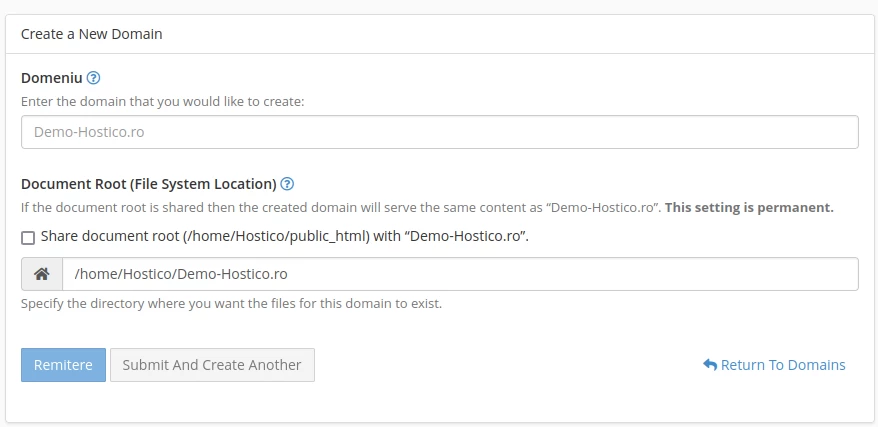
- Ние ще можем ръчно да променим другите две полета, ако желаем да го направим.
- cPanel автоматично ще създаде поддомейн, свързан с домейн за завършване или добавен домейн, а кореновата директория, директорията, свързана с домейн за завършване/добавен домейн, може да остане, както е предложена, или може да бъде променена в зависимост от необходимостта.