Уроци • Email
Добавяне на имейл акаунт на iPhone или iPad в приложението Mail
Научете как да добавите имейл акаунт на iPhone или iPad в приложението Mail, с прости стъпки за настройка на IMAP/POP3.
2
Прегледи 2783Актуализиран 2 aniПубликувано на 10/01/2019до Florin P.
Въведение
- В това ръководство ще ви покажем как да добавите имейл акаунт в приложението Mail на iPhone/iPad.
Изисквания
- Имейл акаунт, парола и настройки на имейл акаунта.
Стъпки
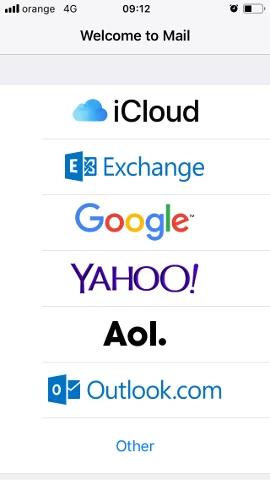
- Отваряме приложението Mail на нашето устройство и избираме Други
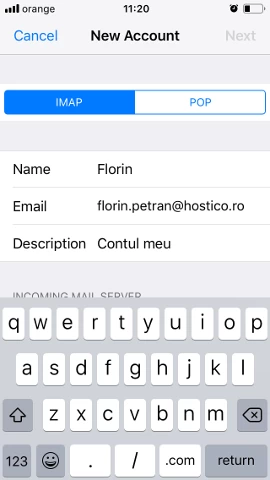
- На следващата страница ще изберем протокола IMAP/POP3 (в нашия случай IMAP), след което ще добавим името, имейл адреса, паролата за акаунта и кратко описание.
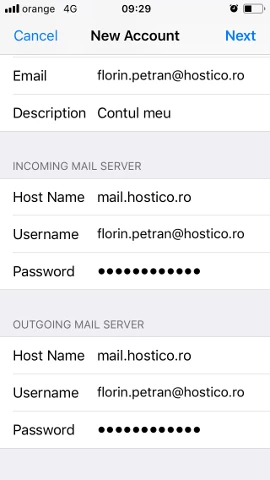
- На следващата страница ще конфигурираме имейл сървъра за входящи/изходящи съобщения. Имейл сървърът в нашия случай е mail.hostico.ro, потребителят е пълният адрес florin.petran@hostico.com и съответстващата парола за акаунта, след което натиснете Напред в горната част на екрана.
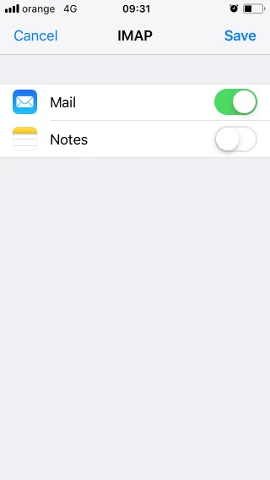
- Сървърът проверява настройките и след това можем да запазим добавянето на акаунта, като кликнем върху Запази в горната част на екрана.