Уроци • Softaculous
Клониране на приложение, инсталирано чрез Softaculous
Тази статия описва стъпките, необходими за клониране на приложение, инсталирано с помощта на Softaculous, на друг домейн.
Прегледи 1685Актуализиран 2 aniПубликувано на 08/12/2017до Sebastian S.
Въведение
- В този урок ще представим необходимите стъпки за клониране на приложение, инсталирано с Softaculous, на друг домейн
- Softaculous е авто-инсталатор, който опростява инсталирането на уеб приложения. Той съдържа множество CMS (Системи за управление на съдържание), като: Wordpress, Joomla, PrestaShop, phpBB, Magento, WHMCS и др.
Изисквания
За следващите стъпки ще ни трябват следните неща:
- Логин данните за cPanel, присъстващи в имейла с административните детайли.
Стъпки
- Първо, ще влезем в контролния панел cPanel.
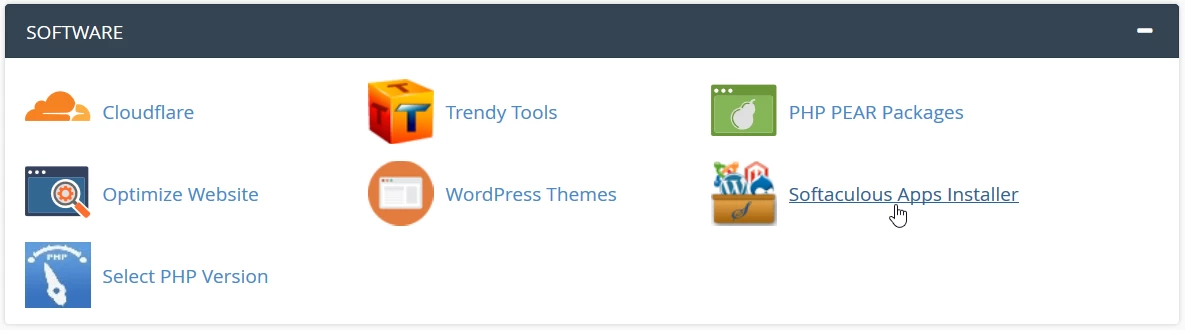
- След като се удостоверим, ще отидем на секцията Софтутил и ще кликнем на бутона Инсталатор на приложения Softaculous.
- На следващата страница ще бъде зареден основният интерфейс на Softaculous авто-инсталатора.
- За да клонираме приложение, ще кликнем на Инсталации.

- В следващия прозорец ще бъде зареден списък на всички приложения, инсталирани с помощта на Softaculous.
- Ние ще кликнем върху символа
 от дясната страна на приложението, което искаме да клонираме. В този случай, това еWordpress инсталация.

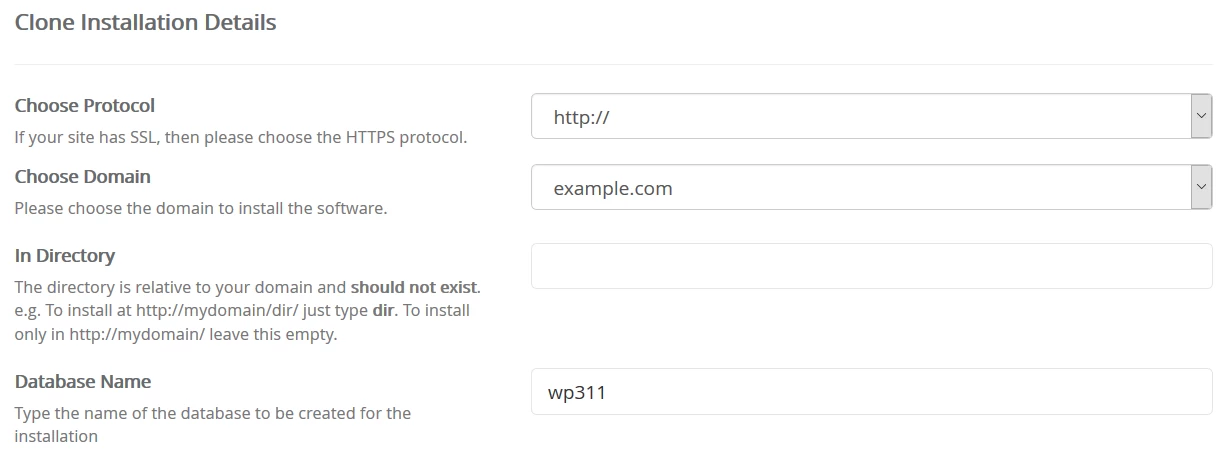
- Следващият прозорец ще съдържа поле:
-Изберете Протокол - избираме протокола, по който искаме клонирането на приложението да работи: HTTP или HTTPS
-Изберете Домен - избираме домейна, на който искаме да клонираме приложението. Както може да се види на изображението по-долу, в този случай Wordpress от demo.hostico.ro ще бъде клониран на домейн example.com.
-В Директория - ако искаме клонираното приложение да се зарежда от поддиректория, трябва да посочим името ѝ в това поле. В противен случай ще оставим това поле празно (приложението ще се зареди от директорията на домейна, а не от поддиректорията му).
-
-В раздела информация ще можем да намерим информация за приложението, което ще бъде клонирано.
- За да започнем процеса на клониране, ще кликнем върху бутона Клониране на инсталацията в долната част на страницата.
- Ако процесът е преминал гладко, ще бъдем посрещнати с съобщение за успех.
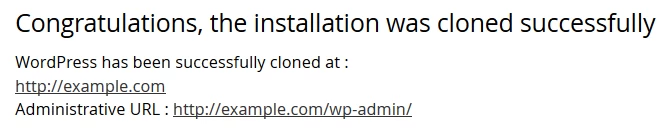
- От този момент, клонираният WordPress трябва да функционира както от стария, така и от новия домейн.