Уроци • Webuzo
Добавяне на MX запис в администраторския панел на Webuzo
Контролният панел Webuzo ни позволява да задаваме MX записи, за да използваме външен имейл сървър (например, Google).
Прегледи 1465Актуализиран 1 anПубликувано на 17/08/2017до Sebastian S.
Въведение
- В този урок ще обясним стъпките, необходими за добавяне на MX запис, който позволява използването на имейли чрез външен сервер. Като пример, ще пренасочим имейл сървъра към Google.
- MX запис (Mail Exchange) определя пощенския сървър, отговорен за приемането на имейли за домейн и нарежда приоритета на тези сървъри.
Изисквания
- Данните за вход за панела Webuzo, налични в имейла за администриране на VPS-a.
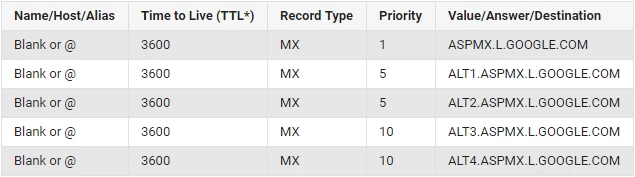
- Списък с MX записите на външния сървър, в нашия случай Google: Документация за MX Google .
Стъпки
1. Автентикация в Webuzo
- Достъпете контролния панел Webuzo и влезте с предоставените данни.
- Навигирайте до секцията Email и кликнете върху MX Entry.

2. Управление на MX записите
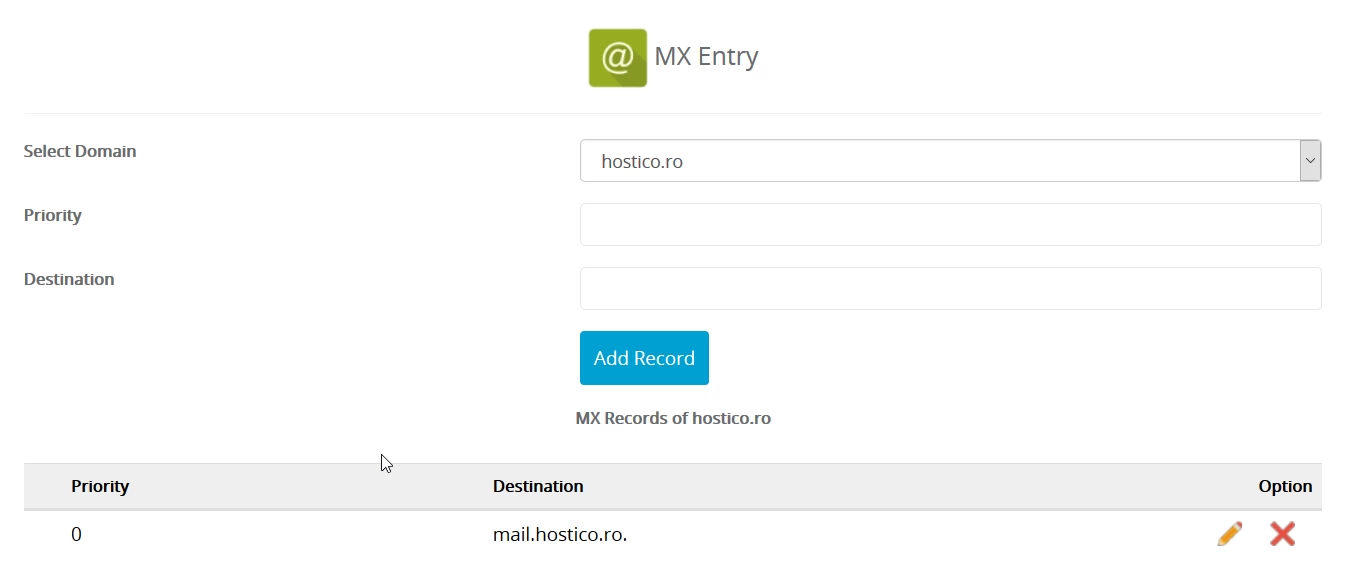
- На отворената страница ще можете да преглеждате и управлявате MX записите. Основните полета са:
- Изберете домейн: Домейнът, за който желаем да пренасочим имейл сървъра.
- Priority: Приоритет на имейл сървъра (0 за максимален приоритет, 10 за минимален приоритет).
- Destination: Адрес на външния имейл сървър (например, ASPMX.L.GOOGLE.COM).
3. Изтриване на подразбиращите записи MX
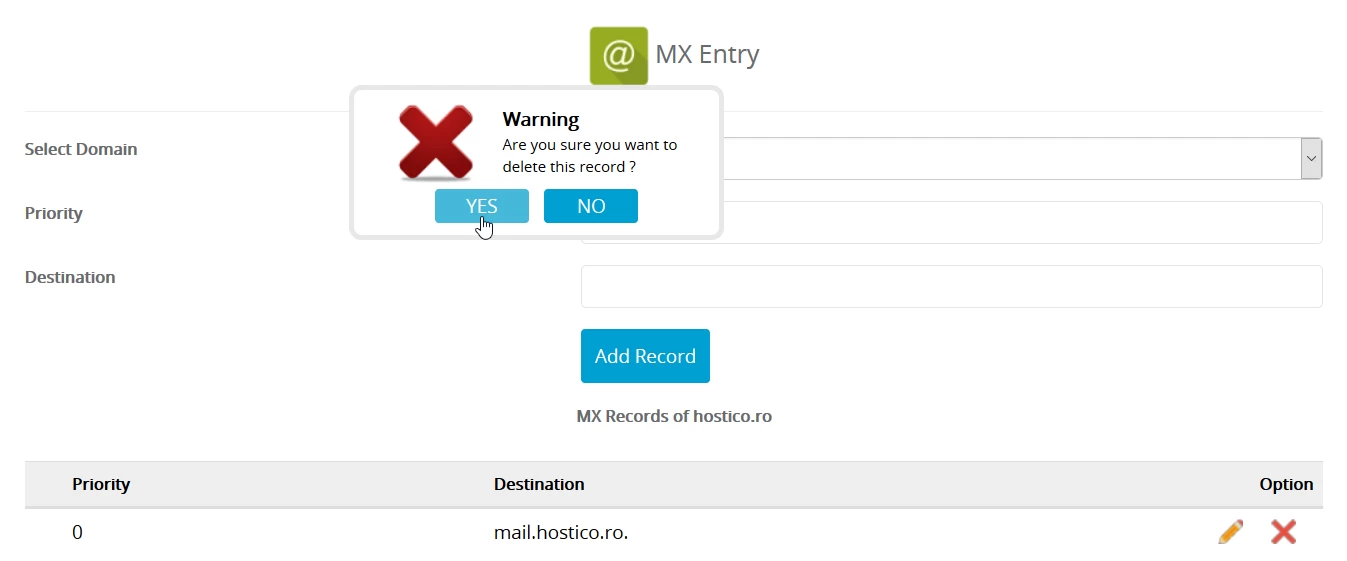
- Изтрийте съществуващите MX записи, като натиснете символа
 .
.
4. Добавяне на MX записи на Google
- Изберете желания домейн в полето Select Domain.
- Въведете зададената от Google приоритет в полето Priority.
- Въведете адреса на външния сървър (например, ASPMX.L.GOOGLE.COM) в полето Destination.
- Щракнете върху Add Record, за да добавите записа.
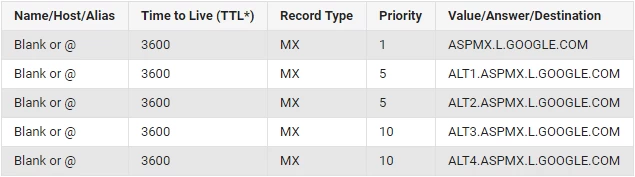
- Повторете този процес за всичките пет MX записи на Google, изброени по-долу:
5. Проверка и редактиране на регистрациите
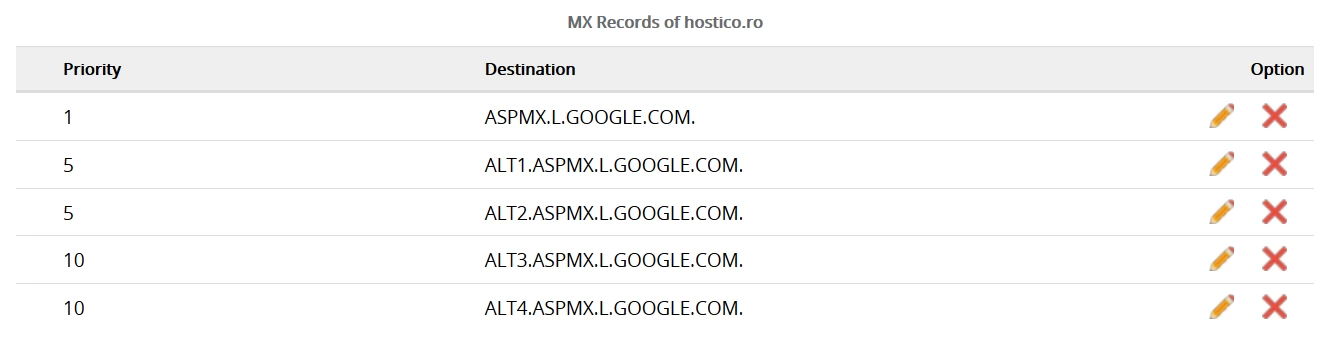
- След добавянето на всички înregistrări, списъкът трябва да изглежда подобно на изображението по-долу. Înregistrările могат да бъдат редактирани, като се кликне върху символа
 .
.
6. Пропагиране и други примери
- Разпространението на MX записи може да отнеме няколко часа. След завършване, имейлите ще бъдат насочвани според новите настройки.
- Същият метод може да бъде използван за всеки доставчик на имейл услуги. Ще ви трябват адресите на сървърите и приоритетите им.
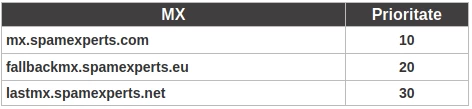
- Например, за услугите на Spam Experts MX настройките са следните: