Свързване на домейн с платформата Shopify
Научете как да свържете домейн с Shopify, включително стъпки за промяна на DNS записи и проверка на собствеността на домейна.
Въведение
- В това ръководство ще ви покажем как да свържете домейн с платформата Shopify.
Изисквания
- Достъп до cPanel акаунта.
- Настройки за свързване с Shopify
Стъпки
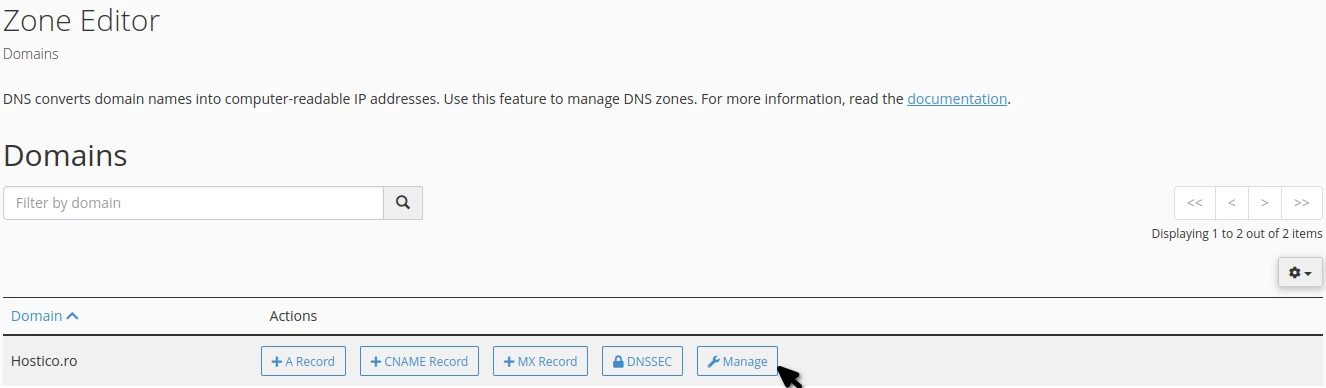
- Влезте в акаунта си в cPanel, отидете в секцията Домейни и кликнете върху Zone Editor.

Кликнете върху Управлявай за домейна, който искате да свържете с Shopify.
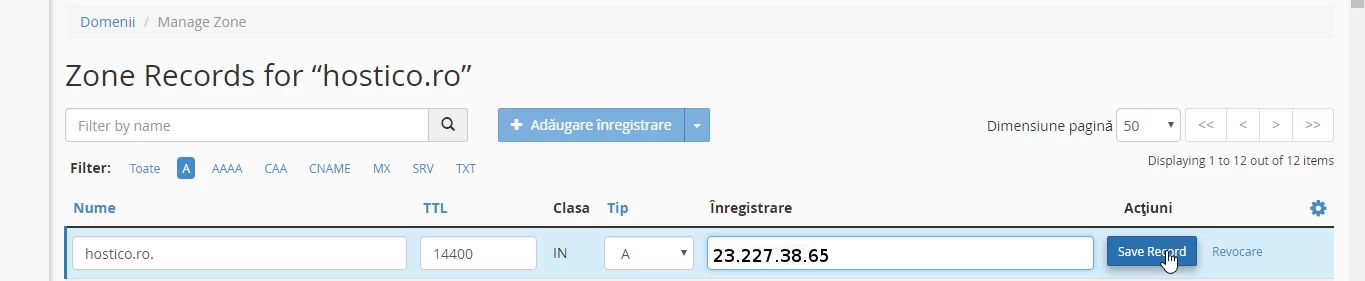
- На новата страница, при Филтър, изберете A за показване на записи от тип A.
- Променете IP адреса на A записа за желания домейн с IP адреса, предоставена от Shopify. Например, IP адресът може да бъде 23.227.38.65.
- Запазете промените, като щракнете върху Save Record.
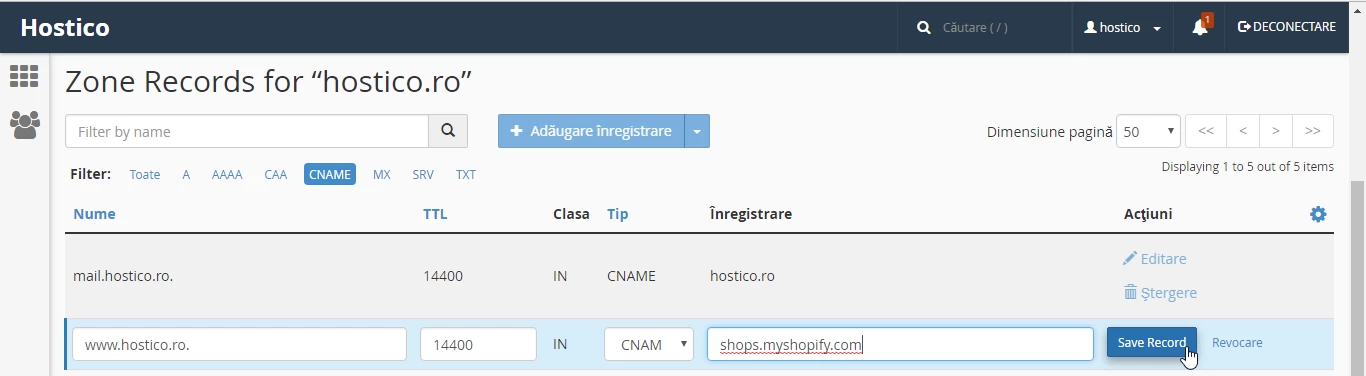
- Променете записа www от тип CNAME за вашия домейн да сочи към shops.myshopify.com (адресът може да варира).
- В Filter изберете CNAME за показване на CNAME записи.
- За да имейлът продължава да функционира на нашия сървър, е необходимо да промените записа за mail от CNAME в A, използвайки IP адреса на споделения сървър или наDedicated акаунта.


Shopify въвежда още две необходими записи: един за добавяне на IPv6 адрес и друг за проверка на притежателя на домейна. Ще ги добавим по следният начин:
Добавяне на IPv6 адрес в DNS зоната:
2620:0127:f00f:5::

Добавяне на TXT записа за проверка на притежателя на домейна:
От страницата за администриране на Shopify, отидете на Настройки > Домейни.
Щракнете върху Свържете съществуващ домейн.
Въведете домейна (например hostico.ro), след това щракнете върху Следващ.
Уведомление ще ви помоли да потвърдите домейна, като създадете TXT запис в настройките на DNS.
В секцията Проверка на собствеността на домейна, копирайте уникалната стойност на TXT записа. Ако свързвате поддомейн, добавете символ на долна черта и името на поддомейна в името на TXT записа (например, shopify_verification_shop за shop.hostico.ro).

Върнете се в интерфейса на Shopify и кликнете върху Проверка на връзка. Ако проверката е успешна, домейнът ще се покаже като свързан на страницата Домейни.
- Проверката на домейна може да отнеме до 48 часа. След проверка домейнът ви ще бъде списан като свързан в Shopify.