Уроци • Приложения
Автоматична конфигурация на имейл поща в Gmail на Android
В този урок ще преминем през необходимите стъпки за настройка на имейл поща в приложението Gmail на операционни системи Android.
2
Прегледи 2944Актуализиран 2 aniПубликувано на 08/06/2018до Sebastian S.
Въведение
- Повечето операционни системи Android идват с инсталиран Gmail имейл клиент.
- В следващия урок ще представим стъпките, необходими за конфигуриране на пощенска кутия чрез автоматичната опция.
- Ще използваме примерната конфигурация office@demo.hostico.ro
Изисквания
- Данни за вход в имейл акаунта.
- Приложението Gmail, инсталирано на смартфона.
Стъпки
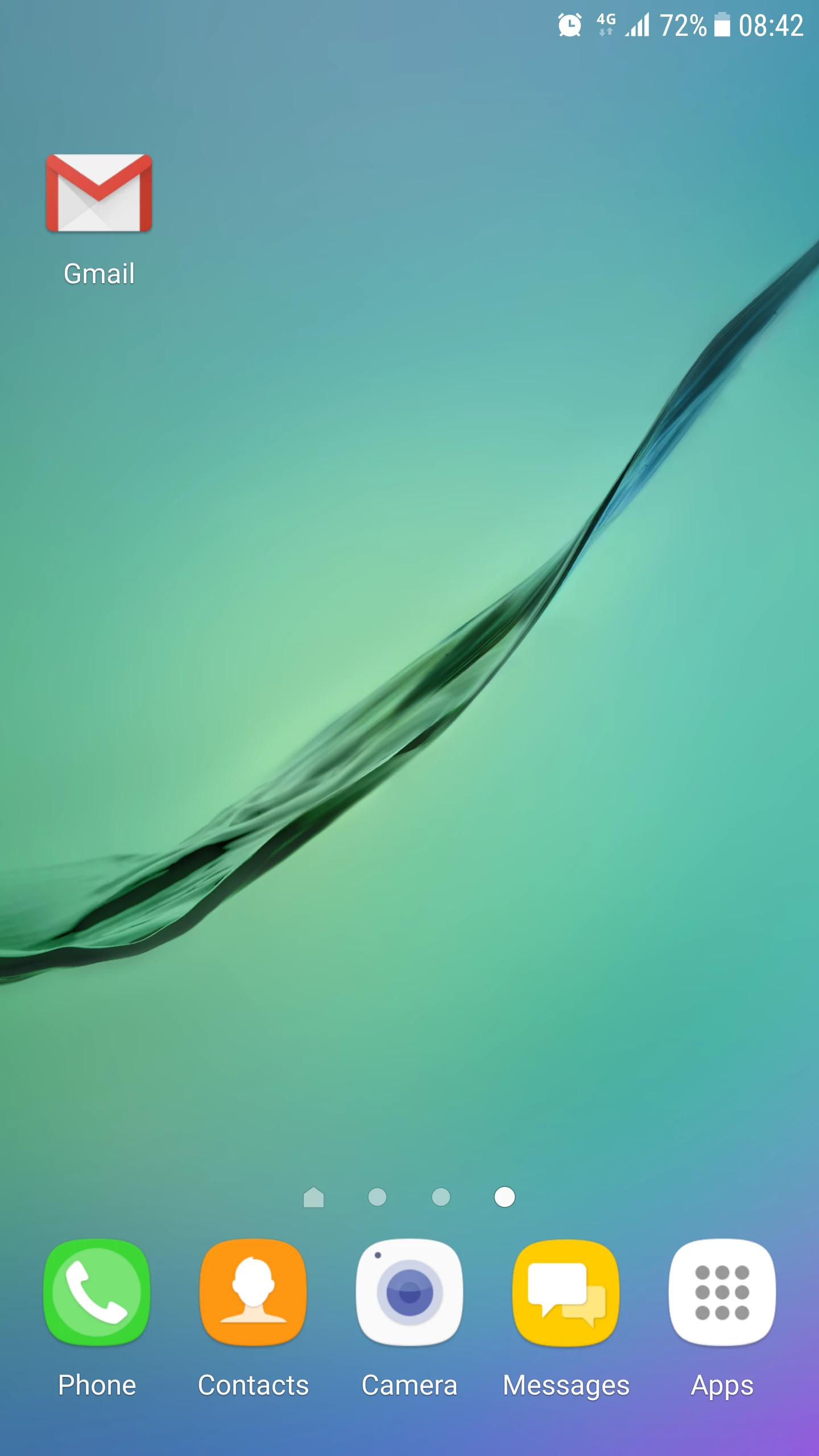
- Отваряме приложението Gmail.
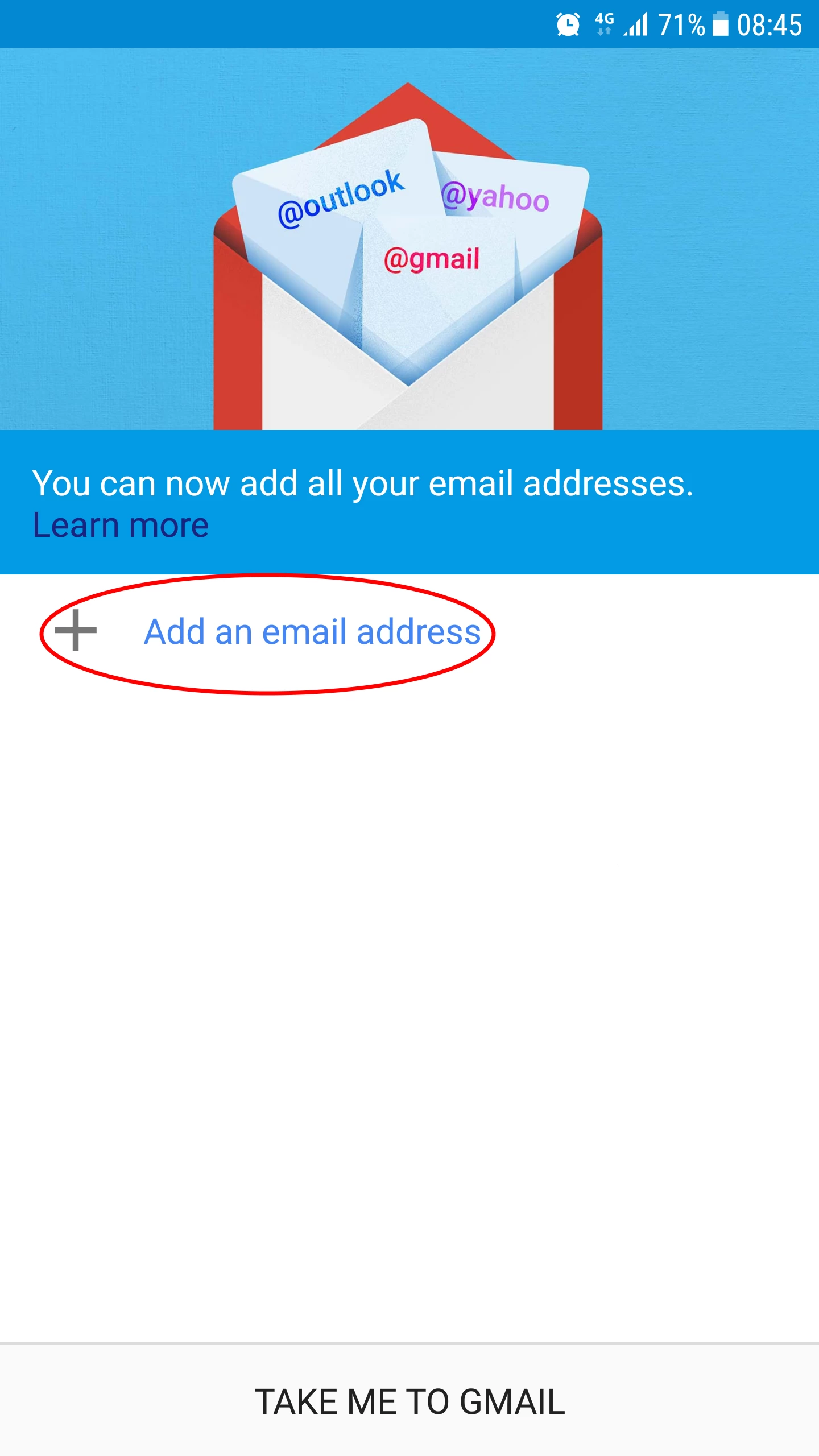
- Избираме Добавете имейл адрес.
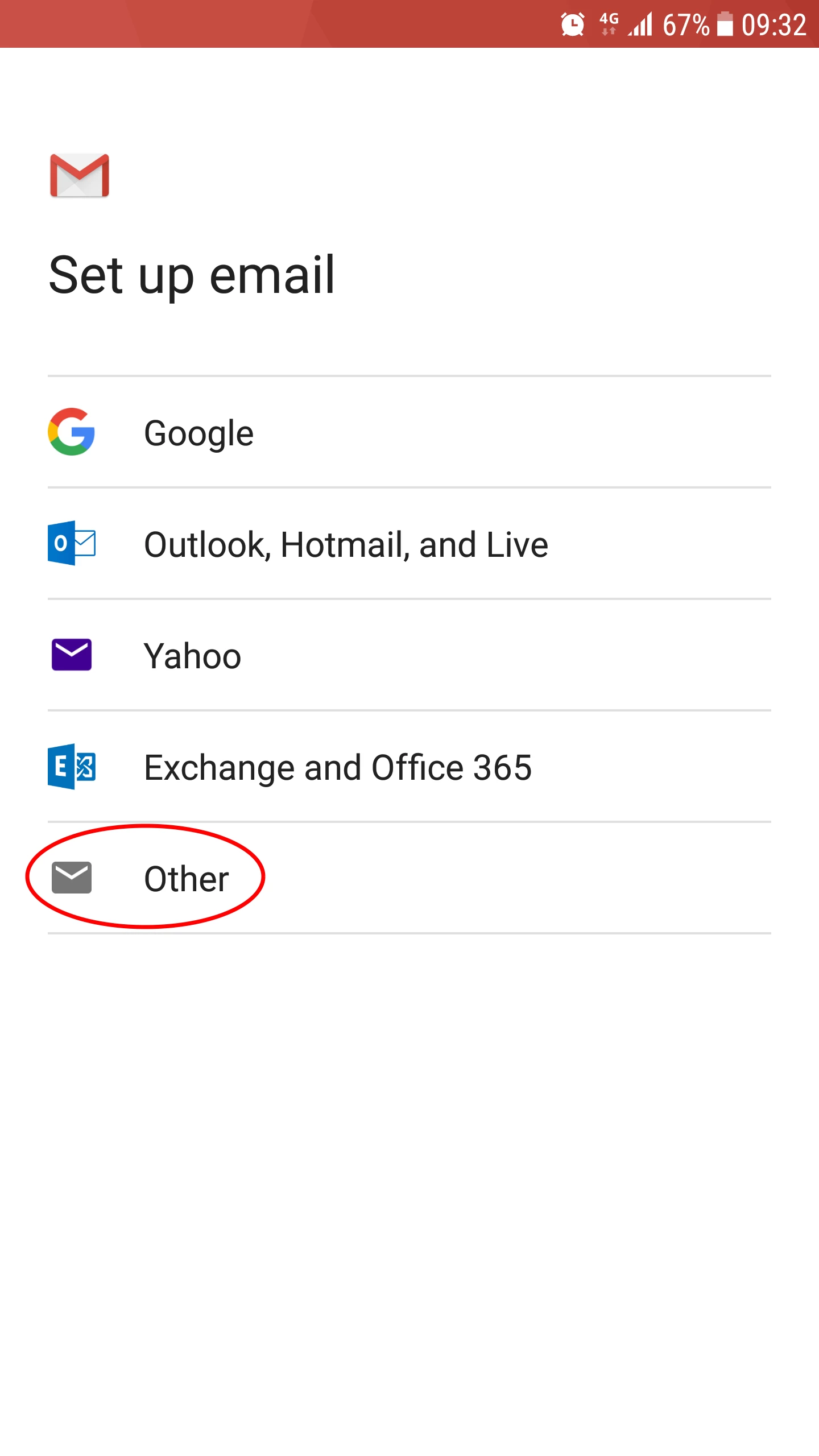
- Изберете Други.
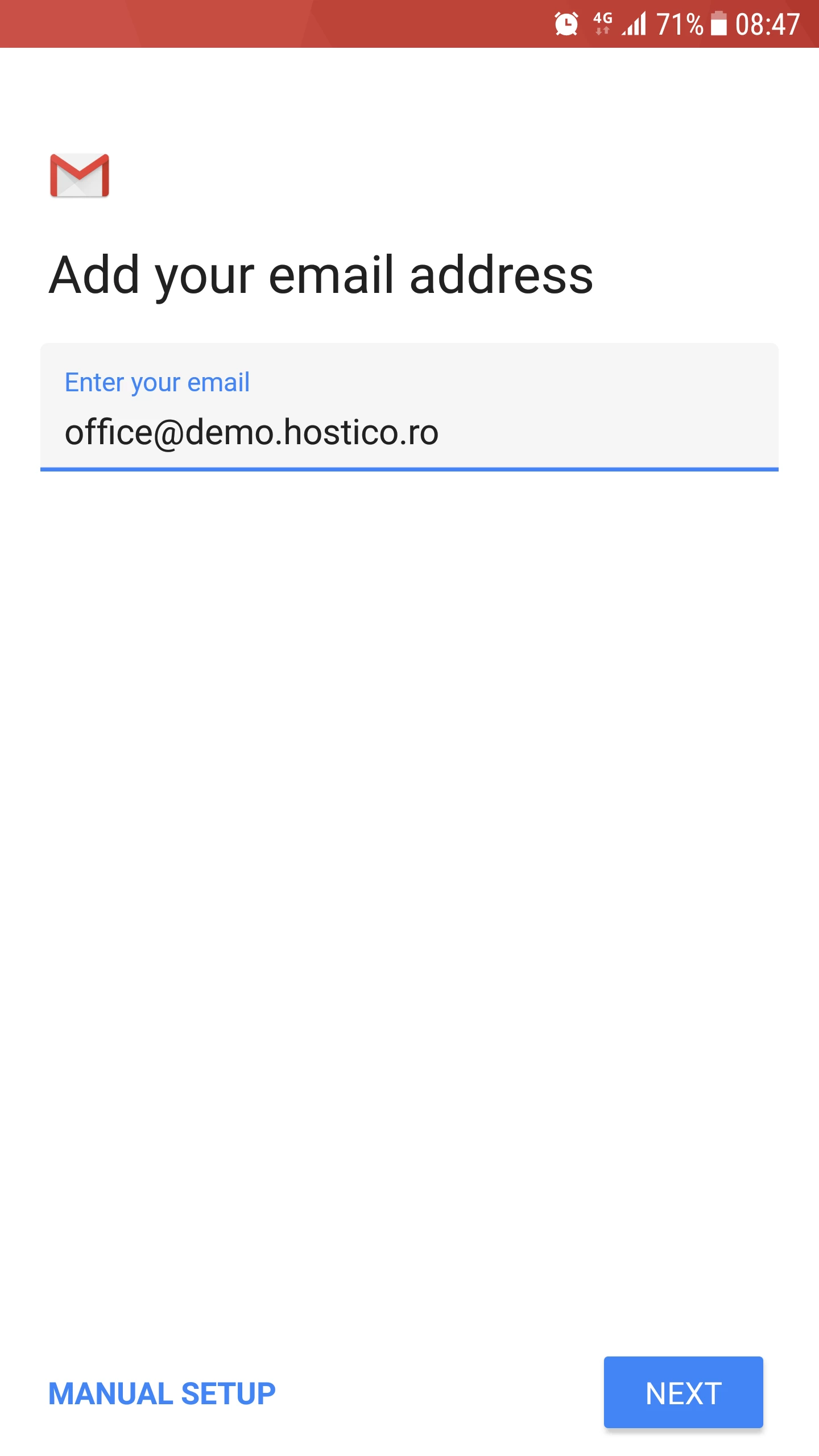
- Въвеждаме имейл в полето, след което кликваме на бутона Следващ.
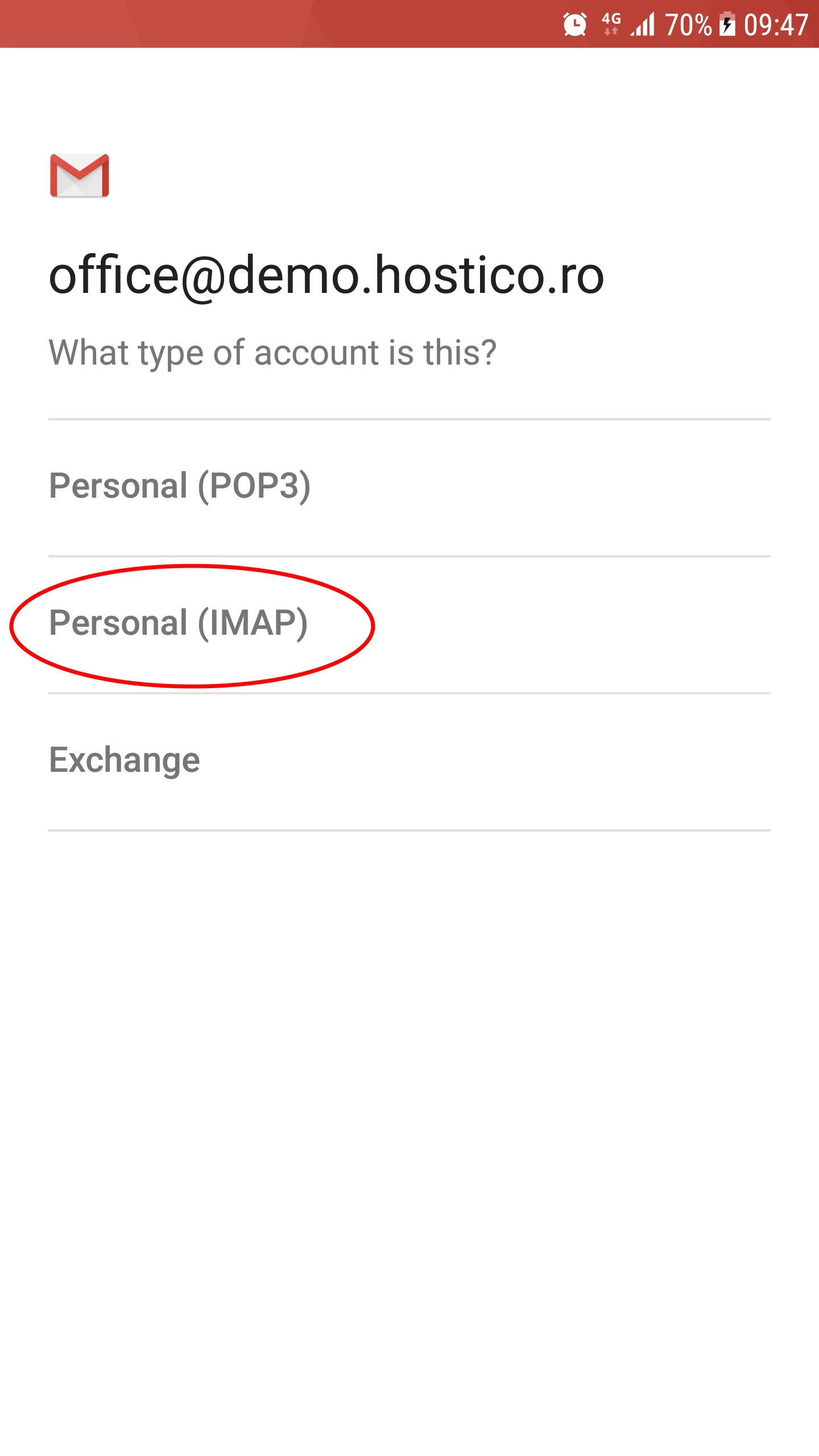
- В следващия прозорец ще трябва да изберем между:
-Личен (POP3) (когато изберете този протокол, имейлите ще бъдат изтеглени на устройството и вече няма да се съхраняват на сървъра).
-Личен (IMAP) (когато изберете този протокол, имейлите ще останат съхранени на сървъра и ще бъдат синхронизирани с устройството).
-Exchange (за пощенски кутии Microsoft Exchange).
- Ако искаме да настроим пощенската кутия на множество устройства, е силно препоръчително да изберете опцията IMAP.
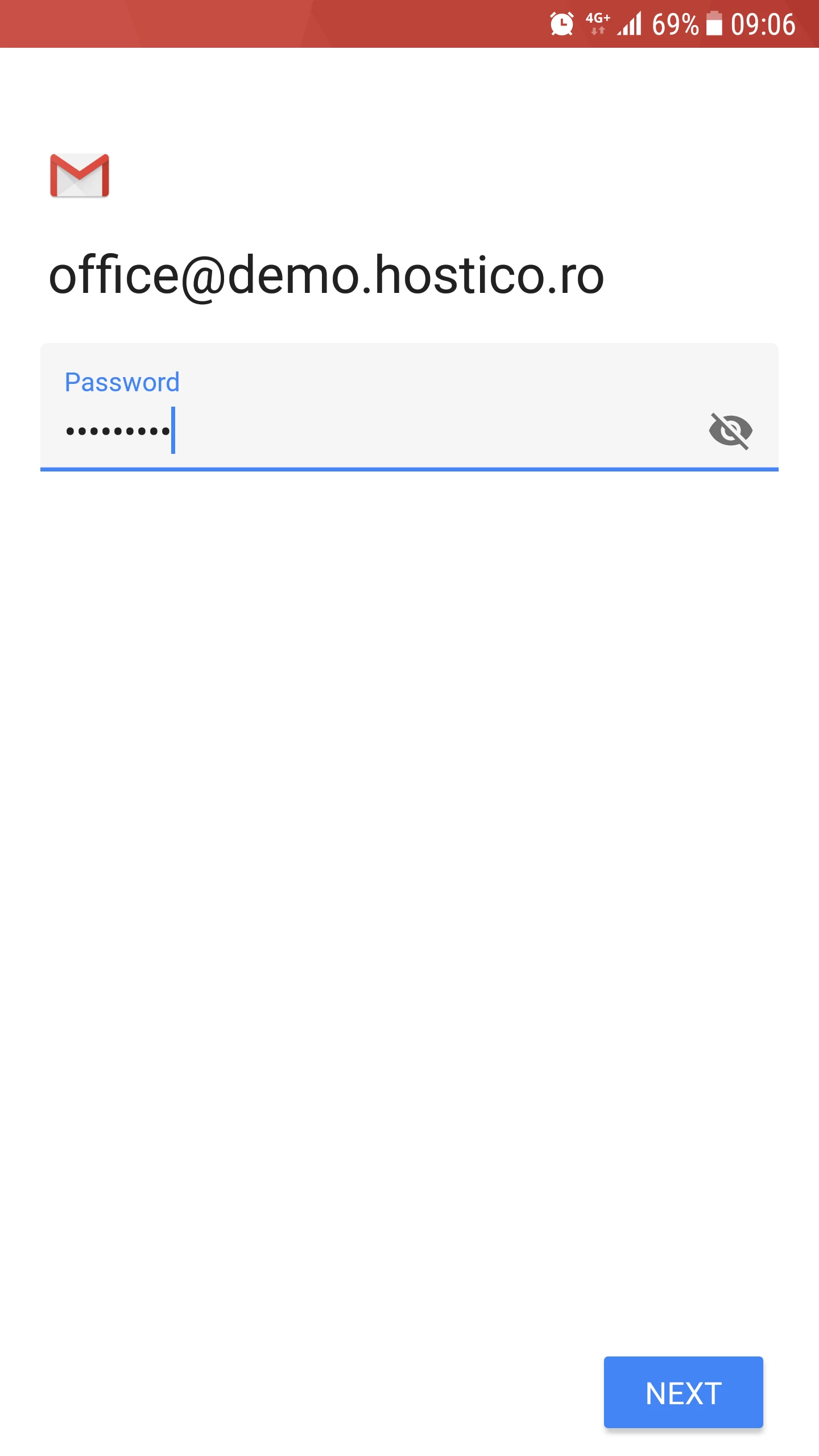
- На следващата страница ще можем да въведем паролата за имейл акаунта, след което натискаме бутона Напред.
- Настройките по подразбиране (разпознати от приложението Gmail) за входящия пощенски сървър (имейли, които влизат в пощенската кутия) ще бъдат заредени. Ще натиснем бутона Напред.
- Обикновено приложението правилно открива имейл сървъра. Ако след натискане на бутона Напред получим някаква грешка при свързването, можем да опитаме да променим адреса на имейл сървъра в полето Сървър (3-то поле) на един от следните:
-mail.domain.tld (вашият домейн с префикс mail).
-domain.tld (само вашият домейн без префикс).
-името на имейл сървъра (името на имейл сървъра).
-посветеното IP на имейл сървъра.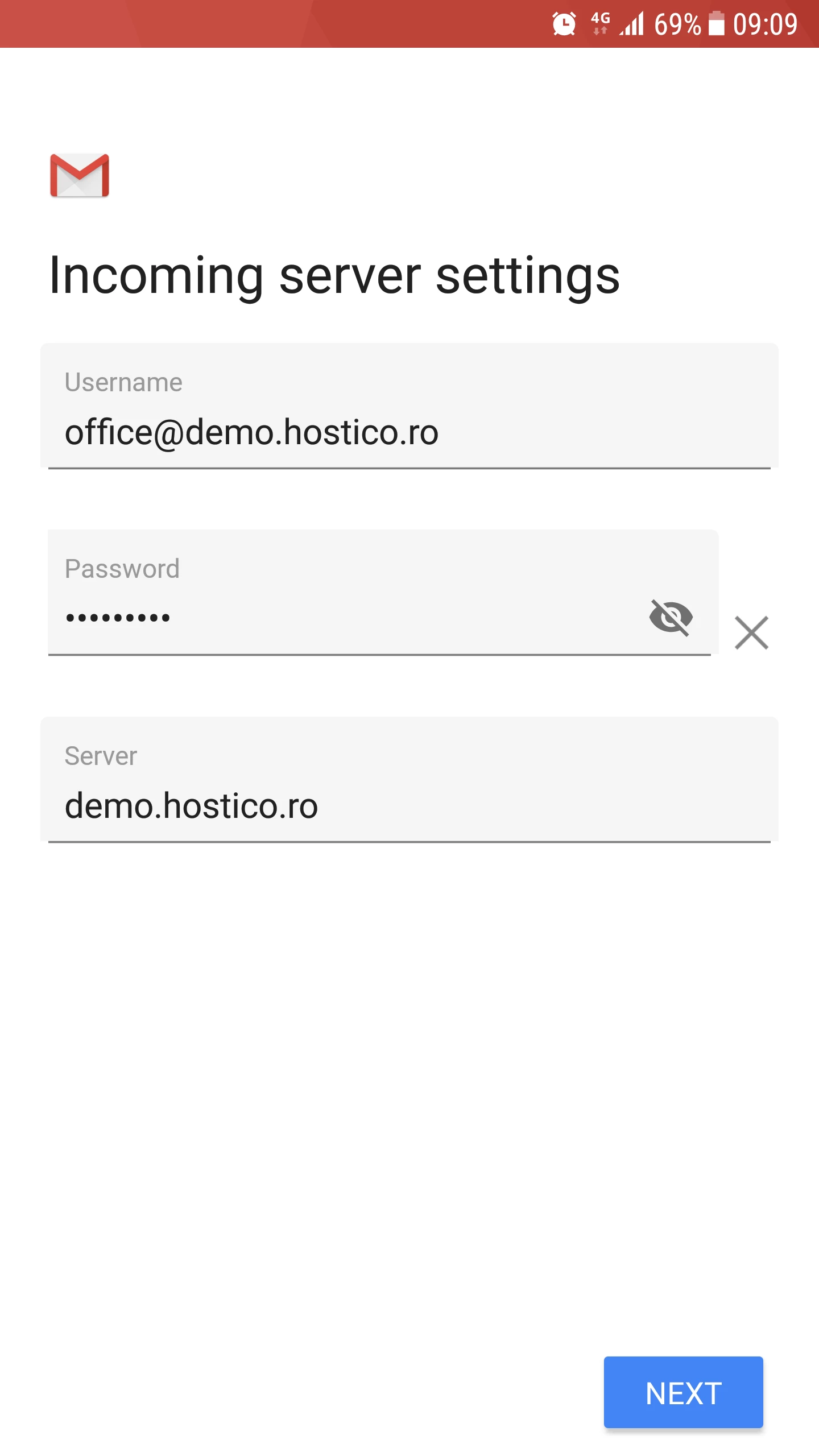
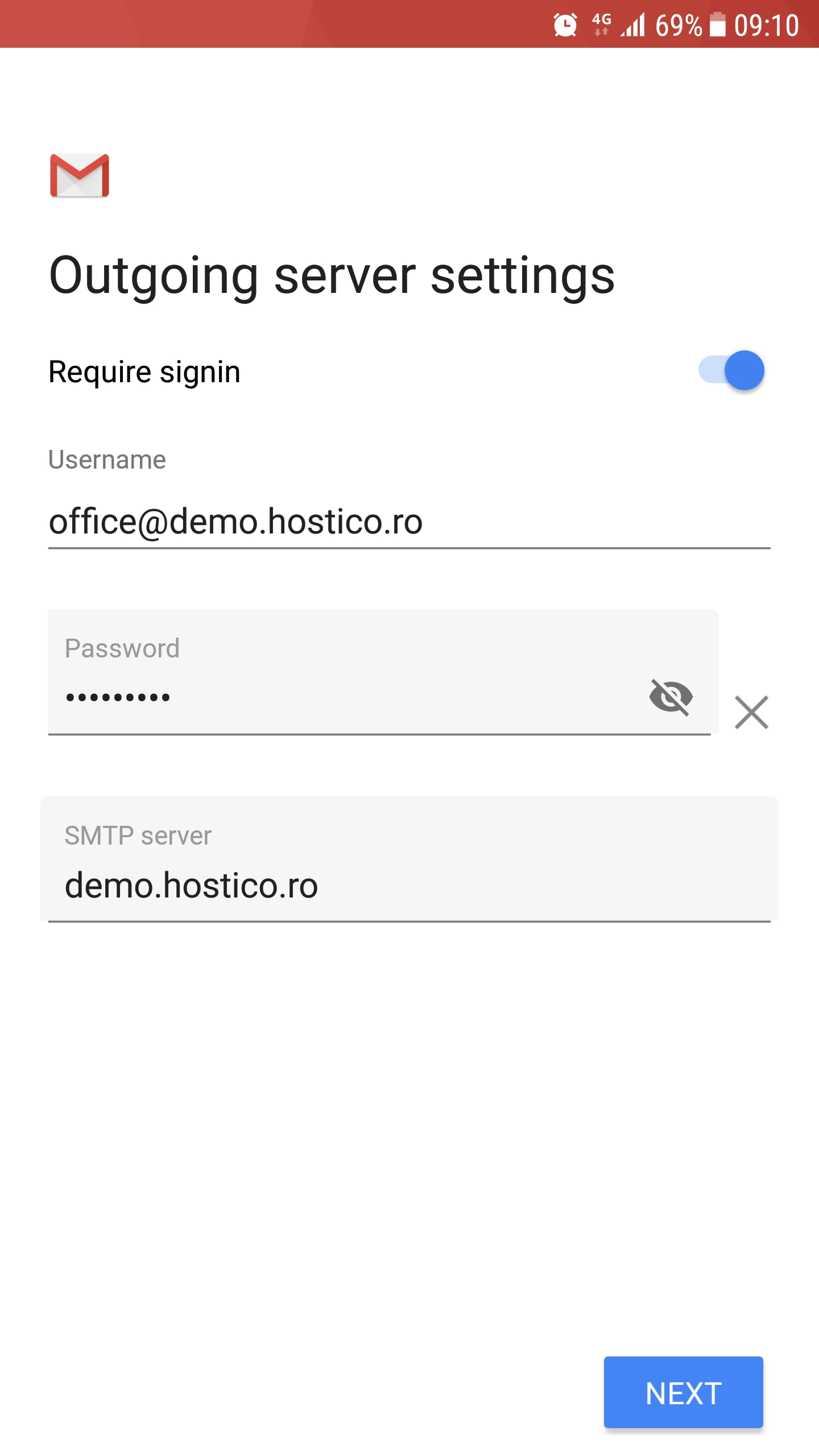
- Настройките по подразбиране (разпознати от приложението Gmail) на Изходящия сървър (имейли изпратени от входящата поща) ще бъдат заредени. Ние ще натиснем бутона Напред.
- Подобно на входящия сървър, в случай на грешка в свързването, можете да опитате да промените полето SMTP сървър (3-то поле) на една от опциите, посочени в предишната стъпка.
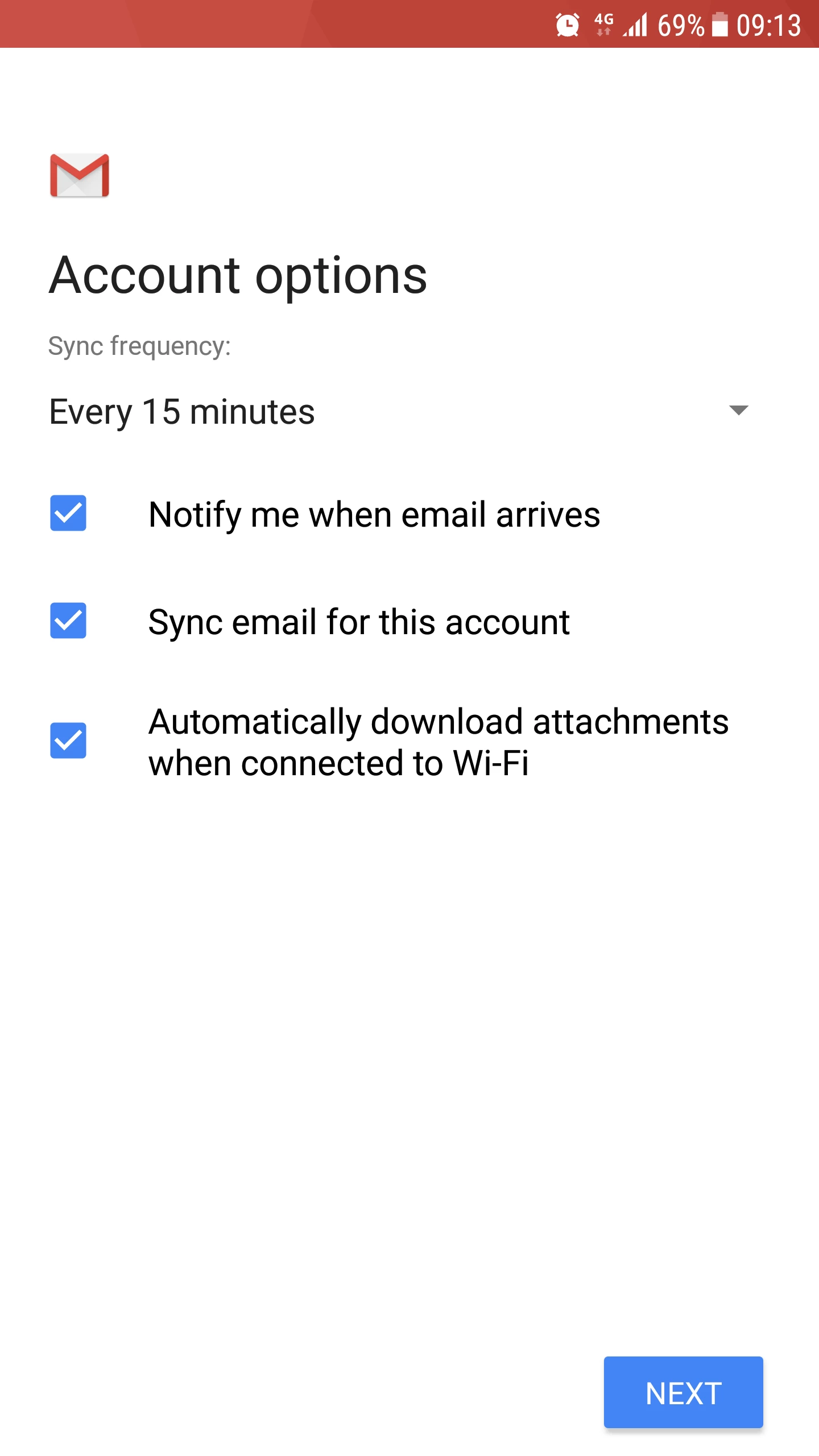
- На следващата страница ще имаме възможност да персонализираме някои настройки на кутията. Ще натиснем бутона Напред.
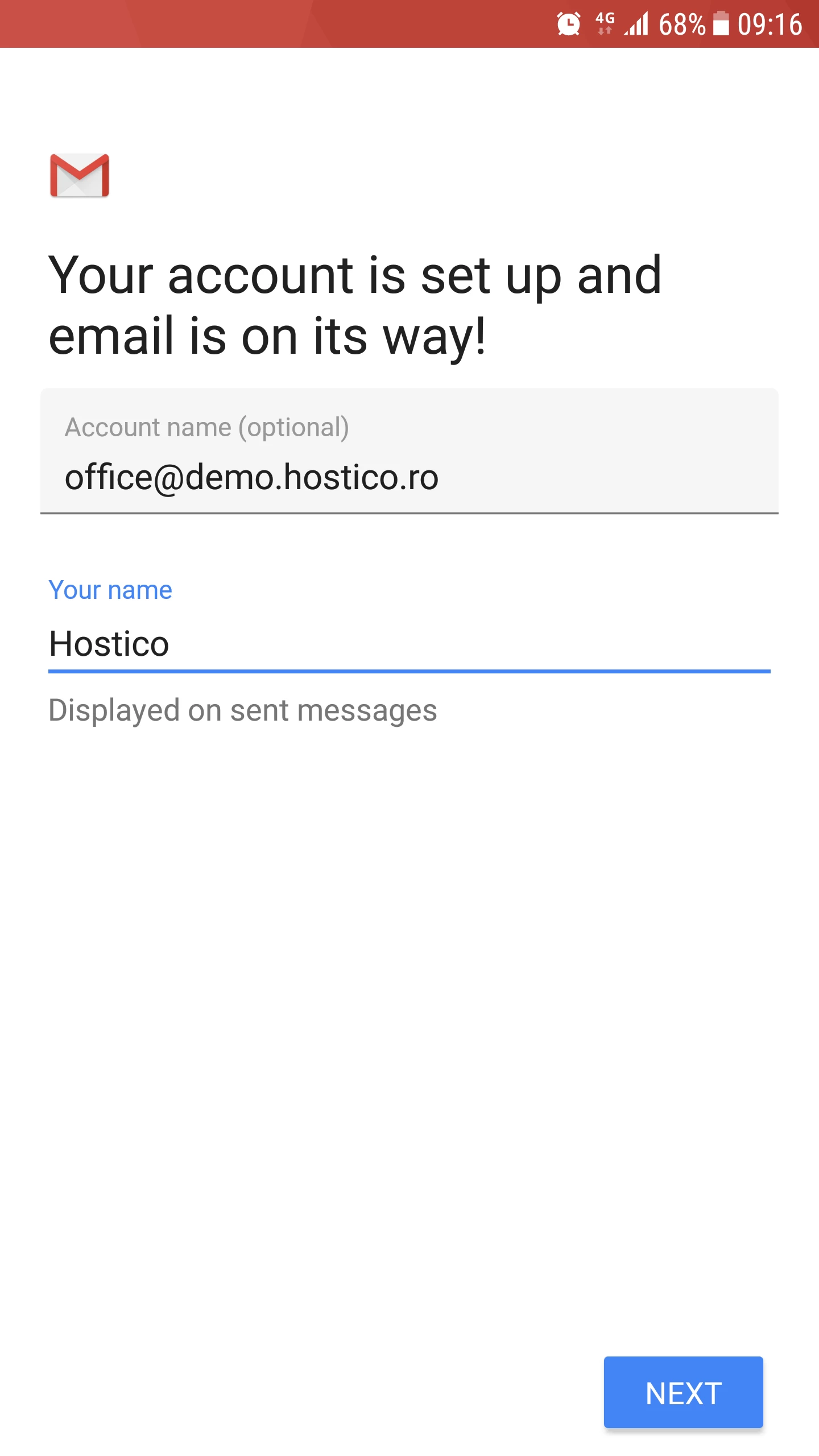
- Ако всичко е минало гладко, ще бъдем посрещнати с съобщение за успех. В този прозорец също ще можем да зададем име, което ще се появи в полето От на получателя. За да завършим процеса, ще натиснем бутона Напред.
- Главното меню на приложението Gmail ще се зареди. За да видим входящата поща, ще натиснем бутона Заведи ме в gmail.
- От тази страница ще можем да изпращаме и получаваме имейли от ново конфигурираната пощенска кутия.