Уроци • Приложения
Настройка на пощенска кутия в интерфейса на Gmail
В този урок ще преминем през необходимите стъпки, за да настроите собствената си имейл кутия в интерфейса на Gmail.
Прегледи 3204Актуализиран 2 aniПубликувано на 18/12/2018до Sebastian S.
Въведение
- Онлайн интерфейсът, предлаган от Gmail за проверка на пощенски кутии, може да се използва и като имейл клиент за външни Gmail кутии.
Изисквания
- Данните за вход за Gmail акаунта, към който искате да добавите външната поща.
Стъпки
- Ние ще влезем в Gmail акаунта и след това ще кликнем върху бутона Настройки.
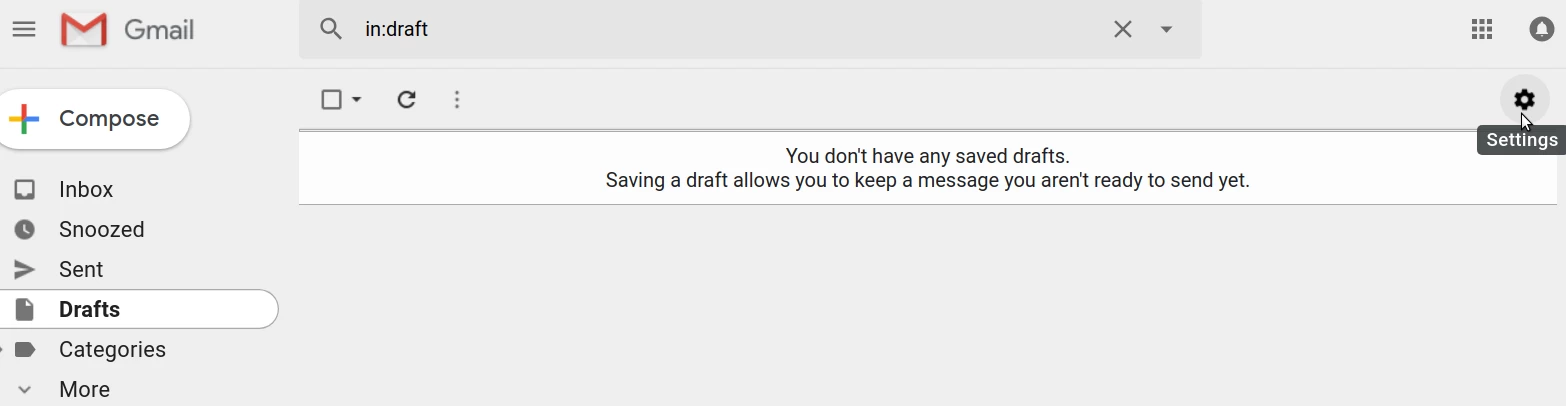
- След това ще кликнем на Сметки и внос.

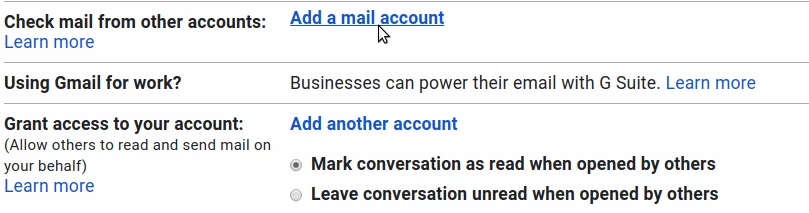
- Различни настройки на Gmail акаунта ще бъдат заредени. Ще кликнем на Добавяне на имейл акаунт от полето Проверка на имейл от други акаунти.
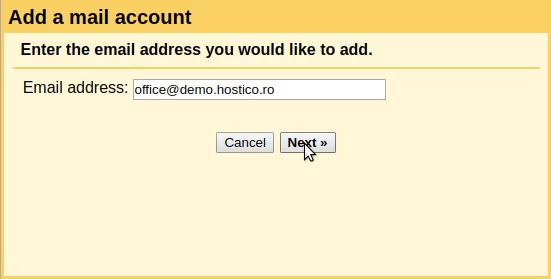
- Ще се появи интерфейс за добавяне на външна пощенска кутия. В полето Адрес на електронната поща ще попълним външния имейл адрес и ще кликнем на Напред. Като пример, ще използваме адреса office@demo.hostico.ro.
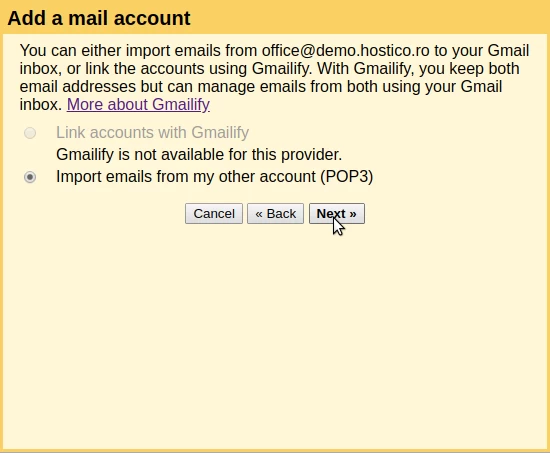
- След това ще отметнем опцията Импорт на имейли от моя друг акаунт (POP3) и ще кликнем Напред.
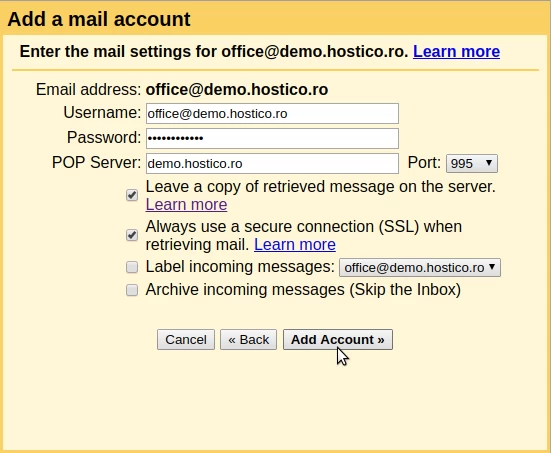
- В следващия прозорец ще можем да зададем данните за удостоверяване и други опции за външната поща. Полетата ще бъдат попълнени по следния начин:
- Потребителско име: Външната имейл кутия.
- Парола: Паролата за външната имейл кутия.
- POP сървър: Адресът на пощенския сървър, където се намира външната кутия. Това може да бъде домейн име, IP, mail.domain.tld и т.н.
- Порт: Портът на външния сървър, към който Gmail ще се свърже: 995 за сигурна връзка или 110 за несигурна връзка.
- Оставете копие на полученото съобщение на сървъра: Проверете това, ако искаме Gmail да запази копие на имейлите на външния сървър. Ако тази опция не е маркирана, Gmail ще изтрие имейлите на външния сървър.
- Винаги използвайте сигурна връзка (SSL) при получаване на поща: Връзките ще бъдат извършвани стриктно през сигурни портове.
- Етикетиране на входящите съобщения: Проверете това, ако искаме да зададем етикет на имейлите, изтеглени от външната поща.
- Архивиране на входящите съобщения (Пропуснете входящата поща): Проверете това, ако искаме имейлите от външната кутия да бъдат архивирани при получаване (те няма да се показват в входящата поща, ще бъдат запазени в архив).
*Данните за свързване на имейл кутията могат да бъдат намерени чрез достъп до cPanel -> Имейл акаунти -> раздел Имейл акаунти -> от дясната страна на имейл кутията ще имаме Свързване на устройства -> кликнете върху Настройки на имейл клиент -> на страницата, която се зарежда, ще намерим данните за свързване на кутията. - За да добавите пощенската кутия, ще кликнем на Добавяне на акаунт.
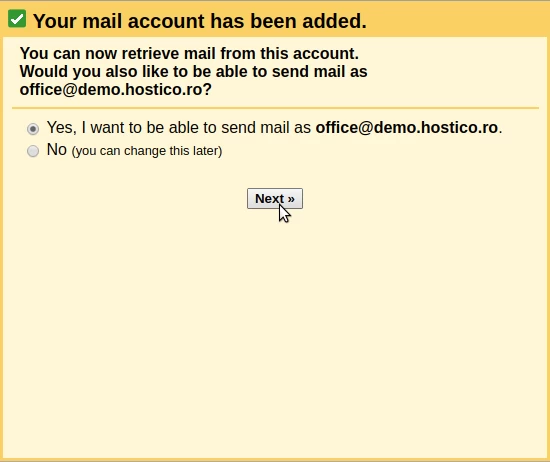
- В следващия прозорец можем да изберем дали искаме да изпращаме имейли от този пощенски кутия, използвайки интерфейса на Gmail. Ако искаме това, ще отметнем Да и ще кликнем Напред.
- След това ще можем да персонализираме някои настройки за изпращане на имейли от конфигурирания пощенски кутия. Полетата ще бъдат попълнени по следния начин:
- Име: Името, което искаме да се появи като Изпращач.
- Третиране като псевдоним: Ако пощенската кутия е лична, се препоръчва да се отметне тази опция.
- Указване на различен адрес за "отговор на": Тук можем да посочим алтернативни адреси, на които получателите на имейлите да отговарят.
За да продължим, ще щракнем върху Следваща стъпка.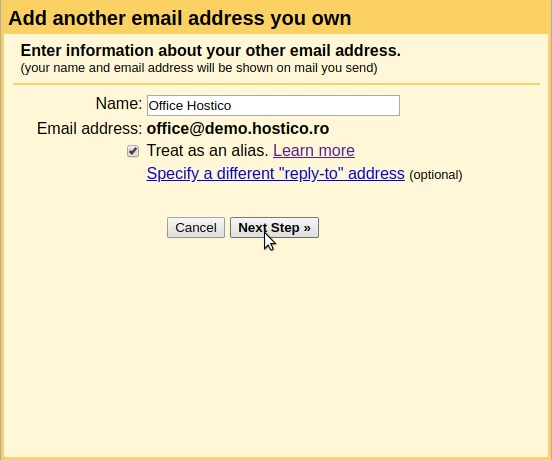
- Ще зададеме детайлите за свързване с външния имейл сървър. Полетата ще бъдат попълнени, както следва:
- SMTP Сървър: Адресът на пощенския сървър, където се намира външната пощенска кутия. Това може да бъде домейн име, IP адрес, mail.domain.tld и т.н.
- Порт: Портът на външния сървър за свързване с Gmail: 465 за сигурна връзка или 26 за несигурна връзка.
- Потребителско име: Външната имейл кутия.
- Парола: Паролата за външната имейл кутия
- Изберете типа на сигурност: Защитена връзка, използваща TLS (препоръчително).
След попълване на детайлите, ще кликнем върху бутона Добави акаунт.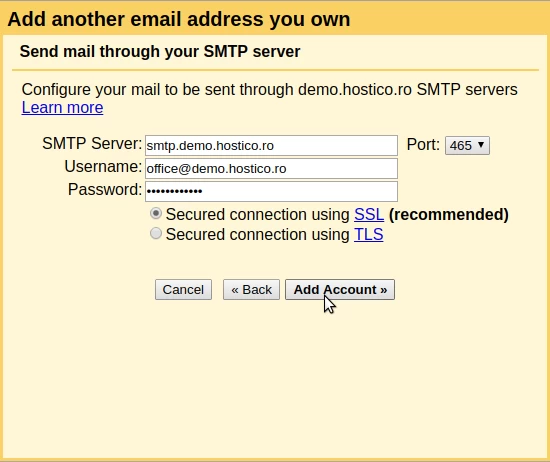
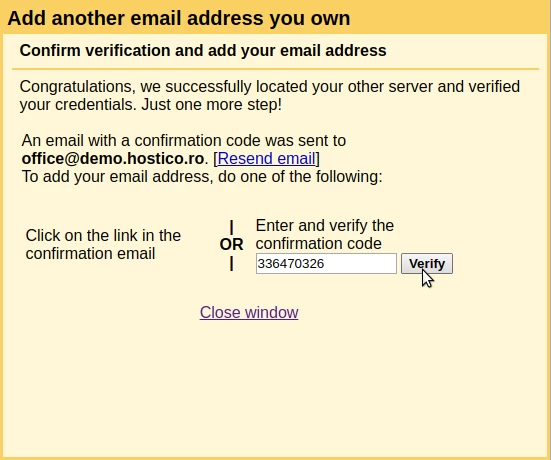
- След добавянето на пощенската кутия, Gmail ще изпрати верификационен имейл до нея. Ще трябва или да достъпим линка в имейла, или да въведем кода за потвърждение от имейла в полето Въведете и проверете кода за потвърждение, след което кликнете върху бутона Потвърдете.
- Ако всичко е минало гладко, изпратените имейли до конфигурирания пощенски кутия ще бъдат налични и в папката "Входящи" на интерфейса на Gmail. По подобен начин, ако следвахме стъпките за SMTP, ще можем да изпращаме имейли от конфигурирания адрес.