Уроци • Plesk
Инсталиране на уеб приложение в администраторския панел на Plesk
В тази статия ще представим необходимите стъпки за автоматично инсталиране на уеб приложение с помощта на модула Приложения в панела Plesk.
Прегледи 1163Актуализиран 1 anПубликувано на 07/02/2020до Alexandru J.
Въведение
- Приложения е автоматичен инсталатор , предлаган от Plesk, който опростява инсталацията на уеб приложения. Включва множество CMS (Системи за управление на съдържанието), като: Wordpress, Joomla, PrestaShop, Magento, WHMCS и др.
Изисквания
- Достъп до административната панел на Plesk, потребителско име и парола.
- База данни и свързаният потребител, ако се избира персонализирана инсталация.
Стъпки
- Първо, ще влезем в административния панел
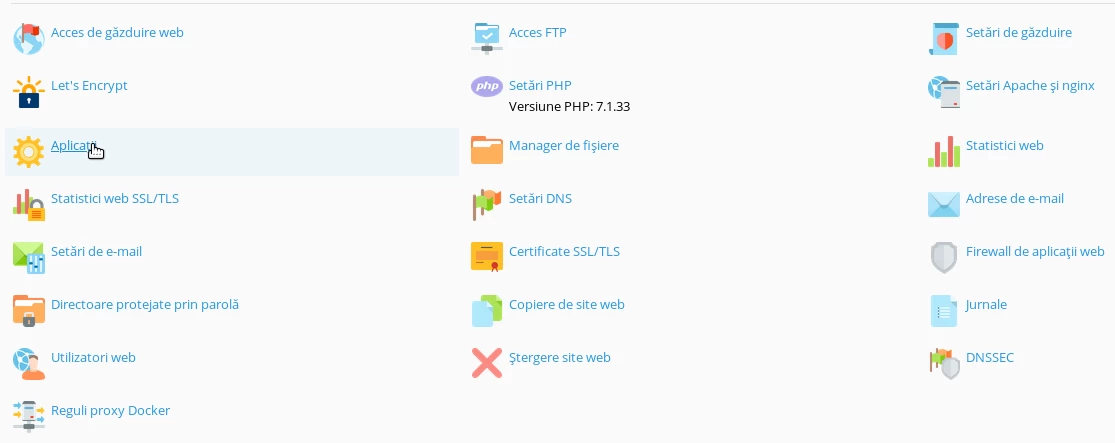
- За автоматично инсталиране на приложение в панела Plesk, можете да получите достъп до категорията Приложения в менюто за конфигурация на домейна.
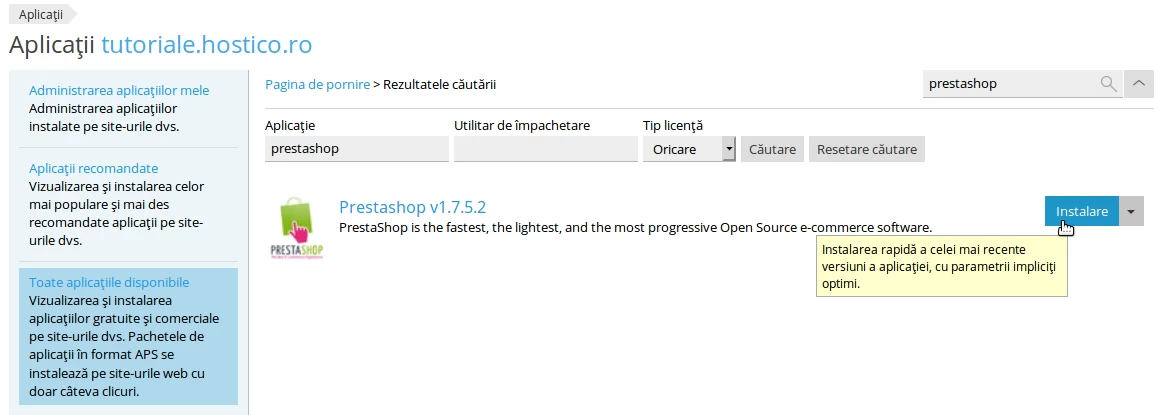
- За да изберете желаното приложение, отидете в категорията Всички налични приложения и в полето за търсене въведете името на желаното приложение, Prestashop, Joomla, Drupal, Magento и др. За автоматична инсталация с предварително зададени настройки (административен потребител, пароли, местоположение, име на база данни, достъп до база данни), кликнете върху бутона Проста инсталация.
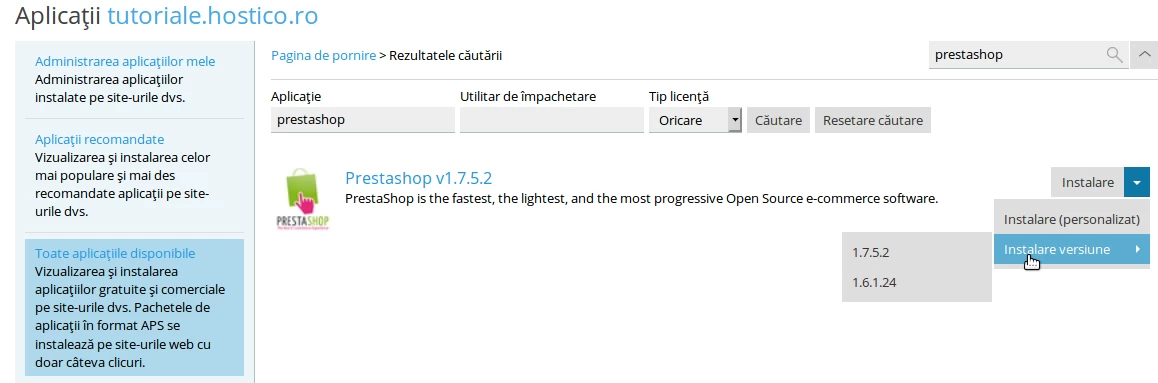
- Алтернативно, желаната версия може да бъде избрана в зависимост от:
- Желаното приложение ще бъде инсталирано автоматично.

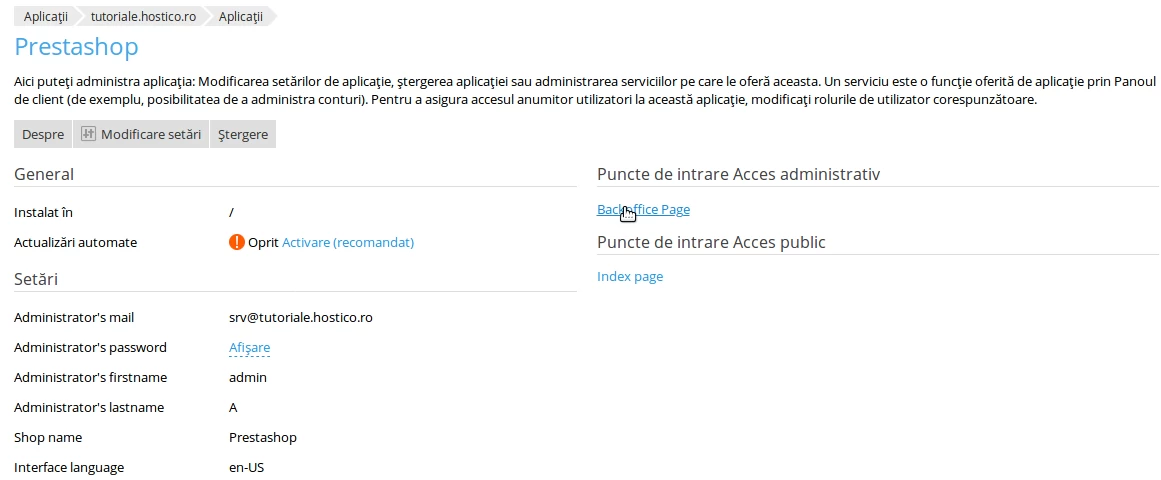
- След завършване на инсталацията, ще можете да персонализирате приложението и да получите достъп до неговата контролна панел:
Уверете се, че настройките за достъп https или http са в съответствие с тези в панела Plesk.
Повече информация можете да намерите тук. {link,https-plesk}
- Ако изберете персонализирана инсталация, ще е необходимо да имате базата данни и нейния потребител вече създадени.
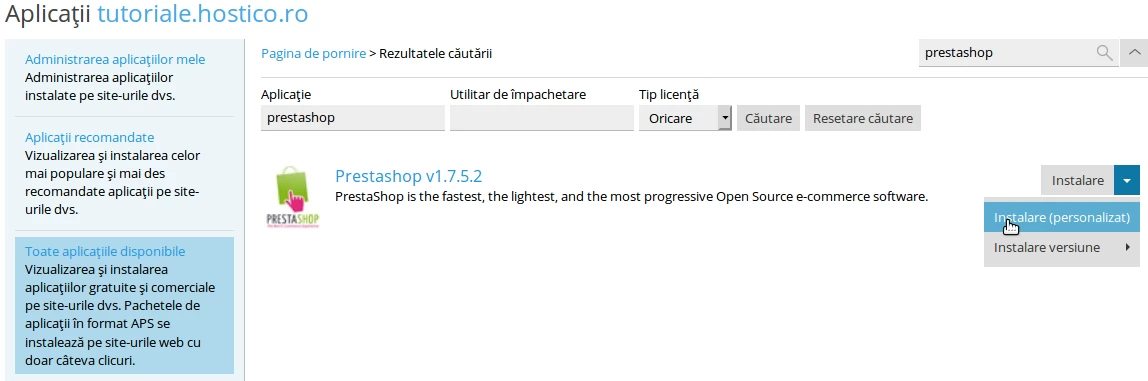
- След приемането на условията на лицензионното споразумение, ще можете да конфигурирате инсталацията на избранното приложение.
- Местоположение и поддръжка https:
Ще бъде избран https и кореновата директория за приложението.
Ако полето след вашия домейн е свободно, приложението ще бъде инсталирано в кореновата директория на домейна, еквивалентна на стойността по подразбиране „httpdocs“, повече информация тук. {link,director_radacina_plesk}

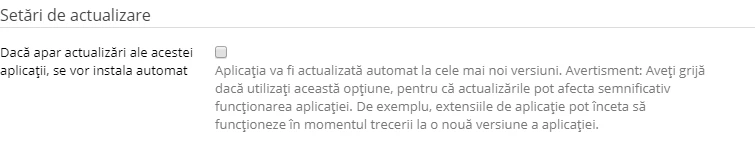
- Настройки за актуализация
Ще се отметне квадратчето, ако се желае автоматично актуализиране на приложението.
Внимание на представеното предупреждение.
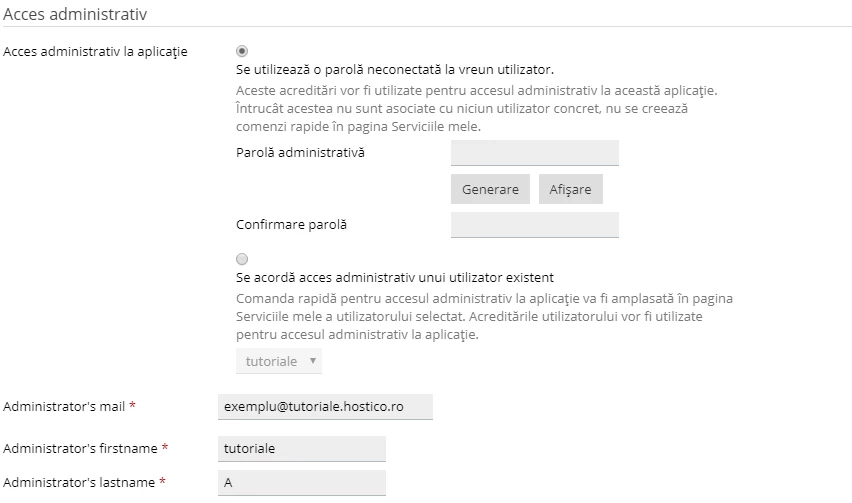
- Настройки на административен достъп:
Решава се дали да се предостави достъп до административния панел на приложението на вече съществуващ потребител в панела Plesk, или дали да се избере използването на външна сметка.
Опцията, която е последната, изключва присъствието на пряк път за административен достъп в интерфейса на Plesk.
- Настройки на предпочитанията:
От тази категория инсталацията на приложението може да бъде персонализирана.
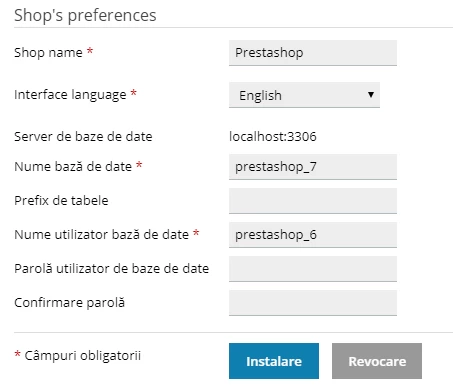
- След попълването на всички полета, ще щракнем върху бутона Инсталирай.