Инсталиране на SSL сертификат в WordPress
Научи се как да инсталираш SSL сертификат в WordPress, осигурявайки автоматично пренасочване към HTTPS и криптиране на прехвърлените данни. Следвай простите стъпки!
Въведение
В този урок ще представим необходимите стъпки за имплементиране на SSL сертификат в приложението WordPress, използвайки настройките, налични в административната страна (wp-admin). След завършване на тези стъпки:
- Всеки некодирано достъпване на сайта (напр. https://домен.разширение) ще бъде автоматично пренасочено към защитената версия (напр. https://домен.разширение).
- Всички данни, предавани между потребители и сървър, ще бъдат криптирани.
Като пример ще използваме поддомейна demo.hostico.ro.
Изисквания
За да преминете през този процес, имате нужда от следното:
- Данните за вход в администраторската панел WordPress (wp-admin).
- Инсталиран SSL сертификат на хостинг акаунта за домейна, на който работи приложението WordPress.
Стъпки
- Влезте в административния панел на WordPress, като посетите
домен.разширение/wp-adminили предпочитания адрес, зададен от вас.
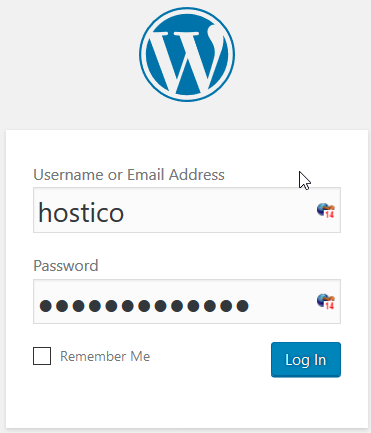
- От навигационната лента отидете на Настройки и кликнете върху Общи.
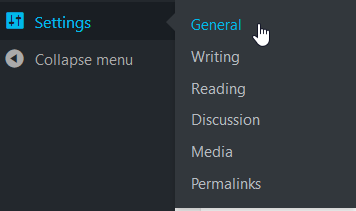
- На страницата с общи настройки, намерете полетата Адрес на WordPress (URL) и Адрес на сайта (URL). Ако SSL не е активиран, тези полета ще съдържат адреса на сайта в несигурен формат (HTTP).
- Променете съответните адреси от
https://demo.hostico.roвhttps://demo.hostico.ro.

- Щракнете върху Запази промените, за да запазите промените.
От сега нататък, всички несигурни достъпи до сайта ще бъдат пренасочвани към сигурния вариант, а ресурсите (изображения, CSS файлове, JS и др.) ще бъдат зареждани чрез HTTPS протокол.
Пре redirects чрез файла .htaccess
Ако пренасочването към HTTPS не се случва автоматично, трябва да редактирате файла .htaccess в кореновата папка на домейна и да добавите следните редове в края на файла:
RewriteEngine ВключенRewriteCond %{HTTPS} !=включенRewriteRule ^ https://%{HTTP_HOST}%{REQUEST_URI} [L,R=301]Файлът .htaccess може да бъде редактиран, използвайки File Manager в cPanel. Ако не виждате файла .htaccess, активирайте показването на скритите файлове в File Manager, следвайки това ръководство.
Показани грешки в сигурността в браузъра
Могат да съществуват случаи, при които дори след внедряването на SSL сертификат, браузърът показва предупредителни съобщения (например жълт резец в адресната лента). Те са причинени от ресурси, които продължават да се зареждат чрез HTTP.
- За да идентифицирате тези ресурси, отворете изходния код на страницата (десен клик → View Page Source) и търсете HTTP линкове, използвайки Ctrl + F.
- Идентифицираните ресурси трябва да бъдат променени ръчно да използват протокола HTTPS. Те могат да бъдат намерени в PHP кода, в базата данни или в настройките на някои плъгини.