Уроци • Webuzo
Управление на домейни в панела Webuzo
Научете как да управлявате допълнителните домейни в панела Webuzo. Урокът обхваща стъпките за редактиране, изтриване и добавяне на домейни и подподдомейни.
4
Прегледи 1638Актуализиран 1 anПубликувано на 14/09/2017до Alexandru R.
Въведение
- В това ръководство ще представим как да управлявате или модифицирате допълнителни домейни в контролния панел на Webuzo.
Изисквания
- акаунт Webuzo
Стъпки
- След влизане в административния панел на Webuzo, ще отидем в секцията Домейн и ще кликнем върху Управление на домейни.

- След като влезем в "Управление на домейни", ще намерим пълния списък на домейните. От този прозорец домейните и поддомейните могат да бъдат редактирани, изтривани или дори добавяни.
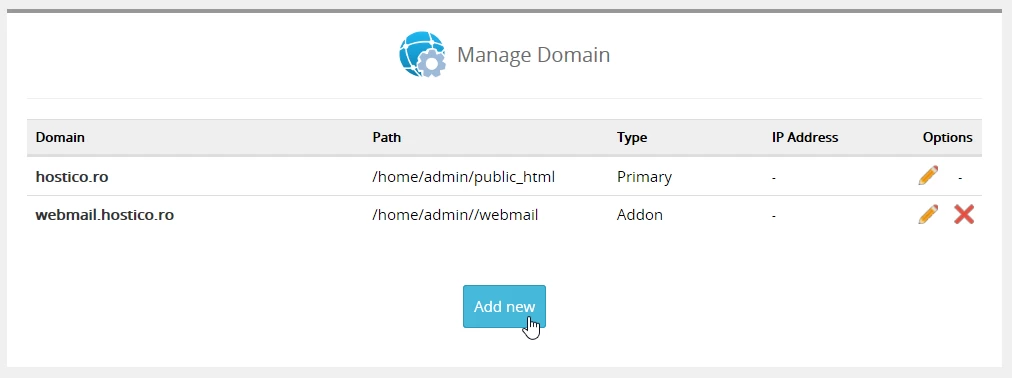
За да редактирате или изтриете домейн в панела на webuzo, ще използваме иконите вдясно (моливът и X),
- Иконата Pencil ще бъде използвана за редактиране на добавения/съществуващ домейн или поддомейн.
- Иконата X ще бъде използвана за напълно изтриване на домейна или подп-domain.
- За да добавите домейн или поддомейн, ще използваме бутона Добави нов, който ще отвори прозореца Добавяне на нов домейн.