Уроци • WordPress
Ръчна миграция на WordPress
Научи как да мигрираш ръчно инсталация на WordPress между хостинг акаунти, стъпка по стъпка, за да осигуриш безпроблемен преход на данните ти.
2
Прегледи 2008Актуализиран 1 anПубликувано на 22/10/2018до Florin P.
Въведение
- В този урок ще ви покажем как да мигрирате инсталация на WordPress от един акаунт в друг.
Изисквания
- Достъп до cPanel акаунтите на двата хостинг акаунта, изходния акаунт и целевия акаунт.
Стъпки
- Влизаме в източния cPanel акаунт, от който ще мигрираме данните. В нашия случай акаунтът е hostico.ro и ще мигрираме данните към целевия акаунт hostico.com.
- След влизане, отиваме в секцията Файлове и след това щракваме върху Мениджър на файлове.

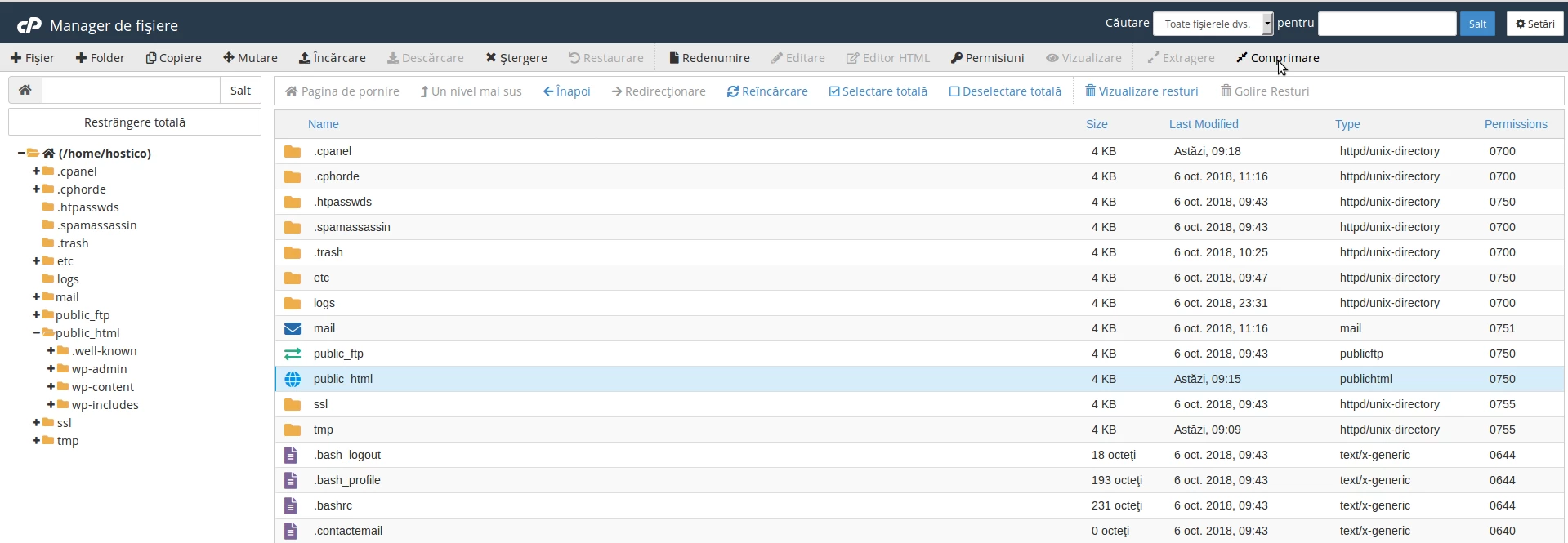
- Избираме основната директория на домейна hostico.ro, в нашия случай директорията е public_html, и след това кликваме на Компресиране, за да генерираме архив на файловете.
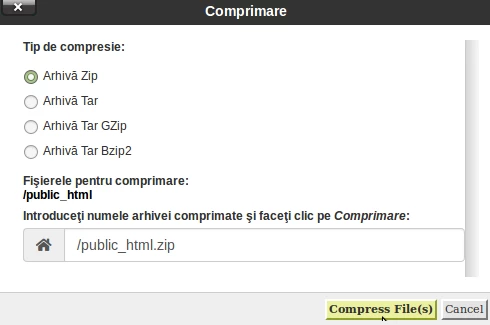
- Избираме типа архив, zip, а след това кликваме на Стисни файл(ове).
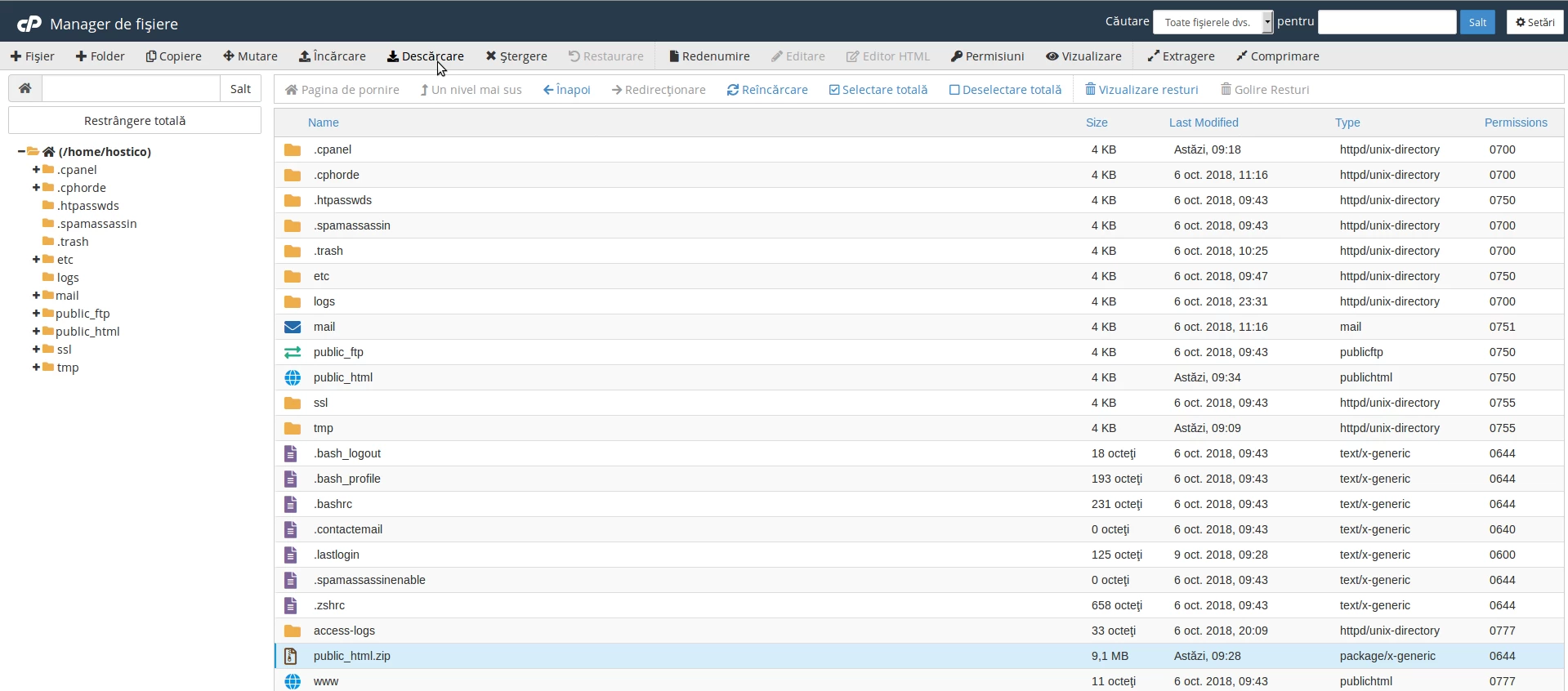
- След като създадем архива, ще го изтеглим локално, или чрез файловия мениджър, или чрез FTP клиент. В нашия случай ще използваме Файловия мениджър. Избираме архива и след това кликваме върху Изтегляне.
- След като изтеглим файловете, ще експортираме базата данни, използвайки phpMyAdmin от cPanel профила.
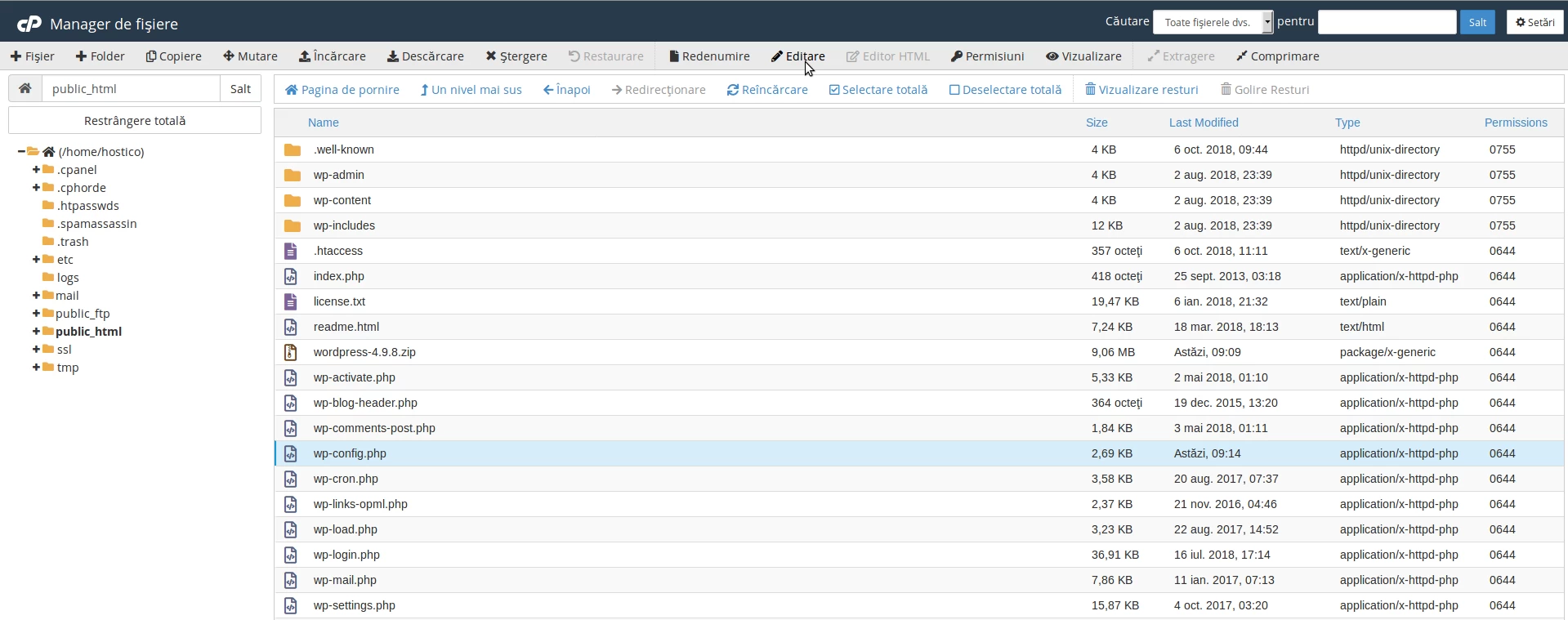
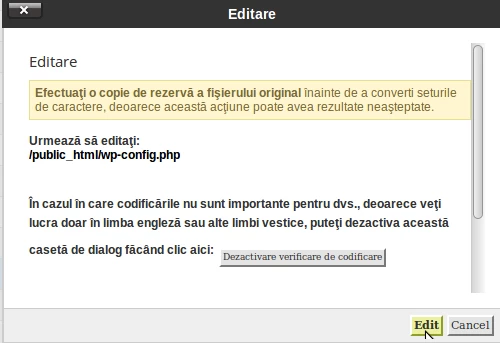
- Базата данни, използвана от нашия сайт, може да бъде видяна в конфигурационния файл на инсталацията на WordPress. Ние редактираме конфигурационния файл wp-config.php, като го изберем и след това кликнем на Редактиране, Редактиране в следващия прозорец.
- Името на базата данни се въвежда в полето по-долу.

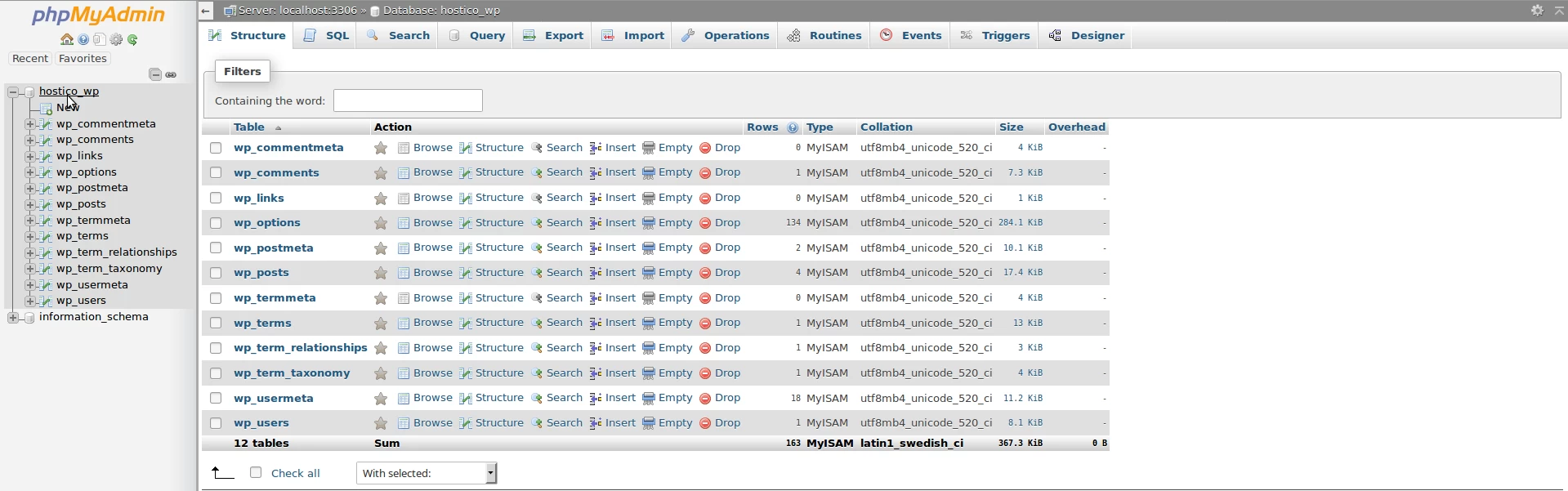
- Достъпваме phpMyadmin от секцията Бази данни и тук ще изберем базата данни hostico_wp от лявата страна на екрана.
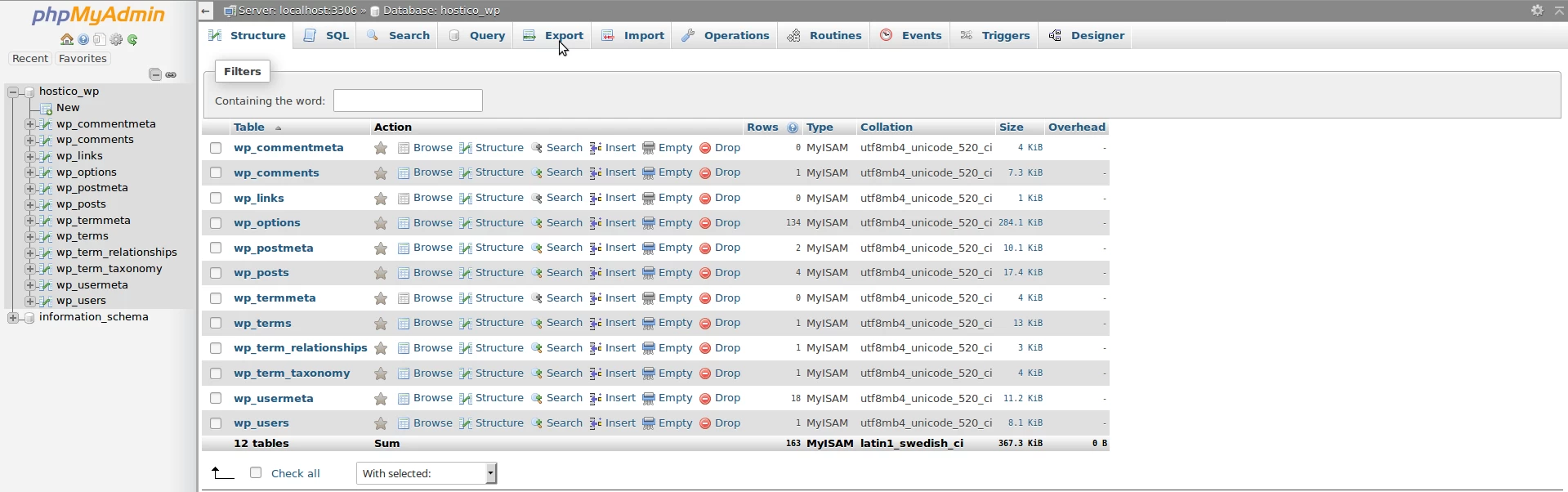
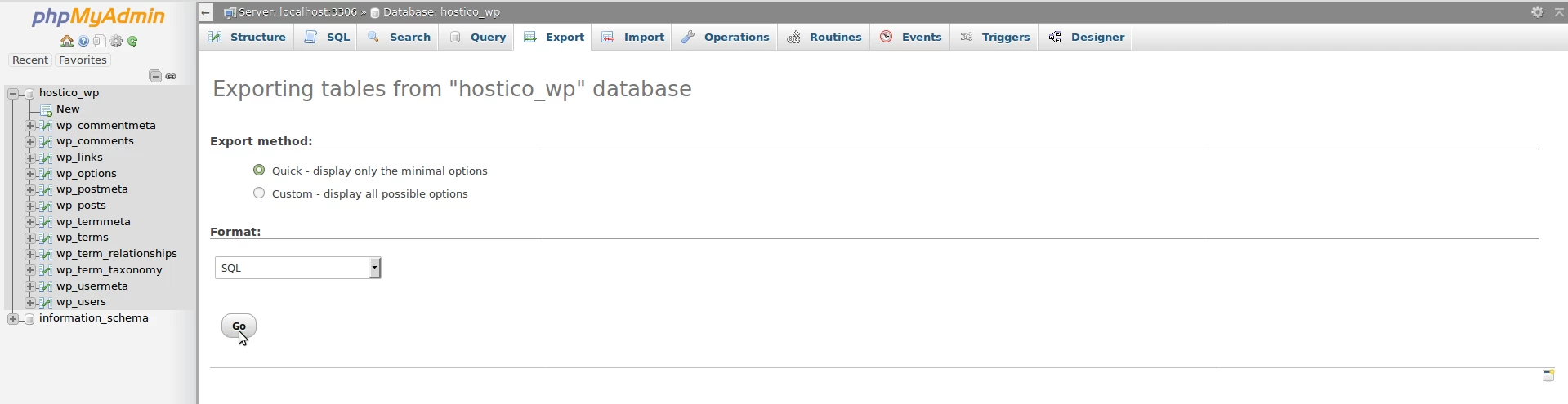
- Ние ще експортираме базата данни, като кликнем на Експорт, след това кликнем на ОК на следващата страница и ще запазим базата данни локално на нашия компютър.
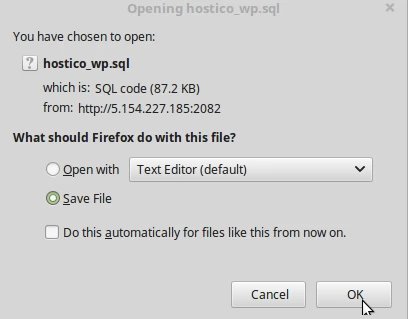
- В момента имаме файловете и базата данни изтеглени локално на нашия компютър. Сега ще продължим да качи данните на целевия акаунт hostico.com.
- Влизаме в cPanel акаунта hostico.com, отиваме в секцията Файлове и след това кликваме върху Управление на файлове. Тук ще изберем кореновата директория на домейна hostico.com, public_html, и ще качим архива с файловете и експортираната база данни от предишните стъпки.
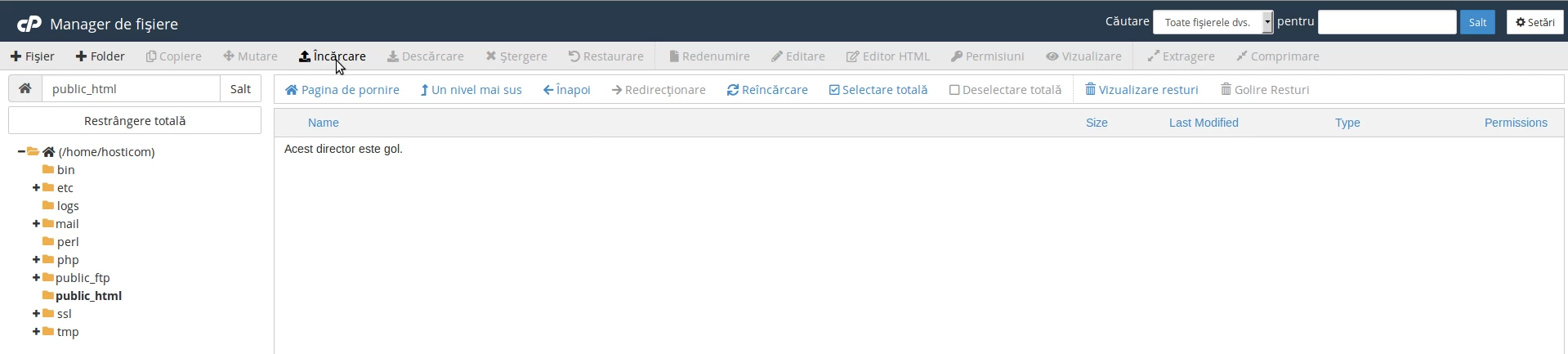
- След като качим файловете в целевия акаунт hostico.com, ще се върнем в кореновата директория, като кликнем на Върнете се в “/home/hosticom/public_html”.

- Ще изберем архива public_html.zip и след това ще кликнем на Разархивиране, за да разпакуем файловете.
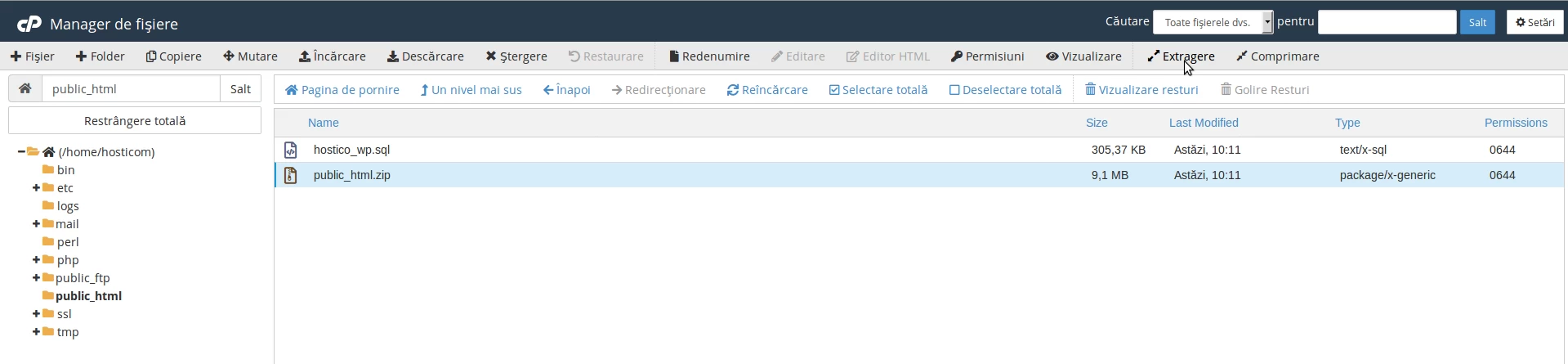
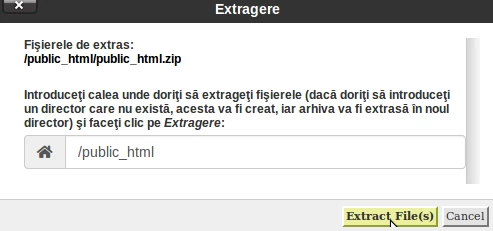
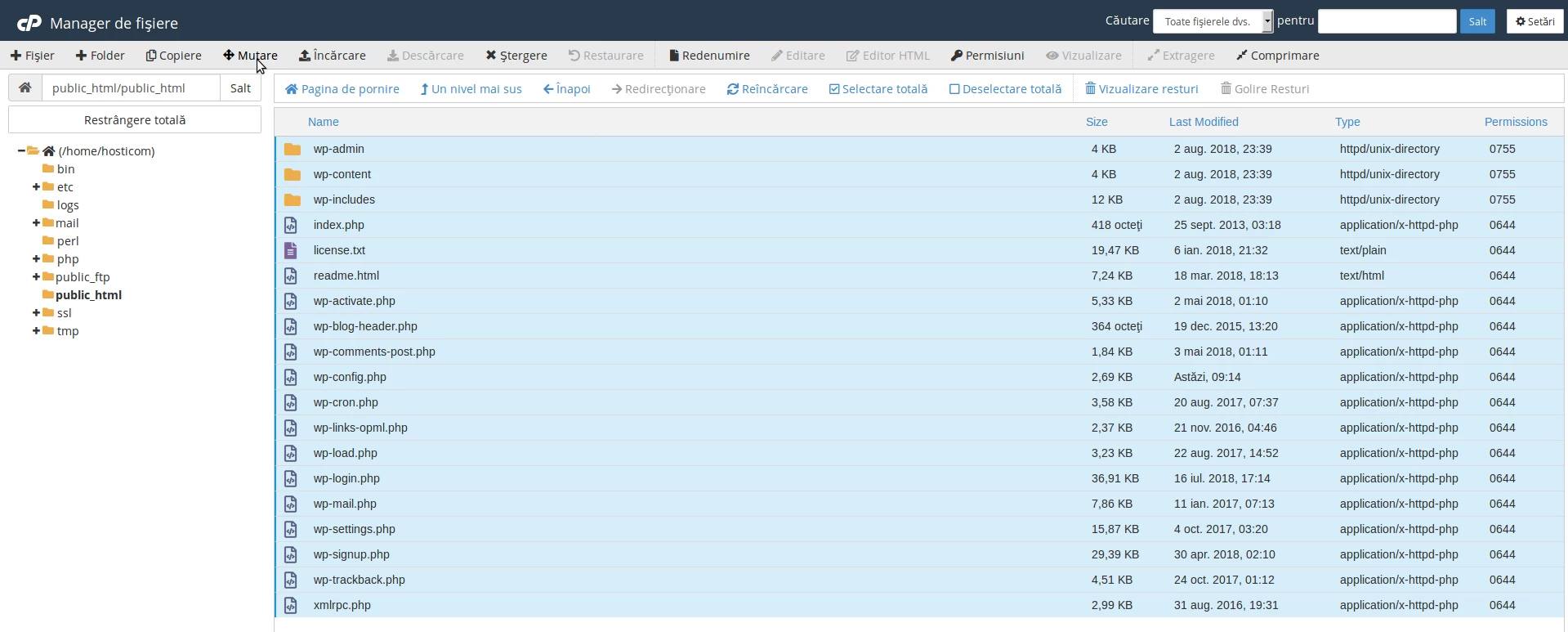
- След като извлечем файловете, ще ги преместим в основната директория на домейна hostico.com, public_html.
- Избираме файловете и след това кликваме на Премести.
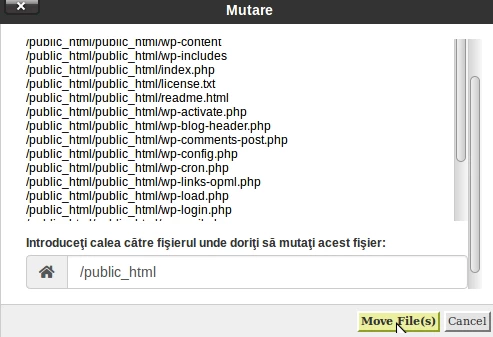
- В новия прозорец ще променим пътя, където преместим файловете, кореновата директория на домейна hostico.com, public_html.
- Следващата стъпка е да създадете база данни и потребител, база данни, в която ще импортираме експортираната база данни от източния домейн hostico.ro.
- След като създадем базата данни, ще импортираме базата данни на изходния домейн в новосъздадената база данни.
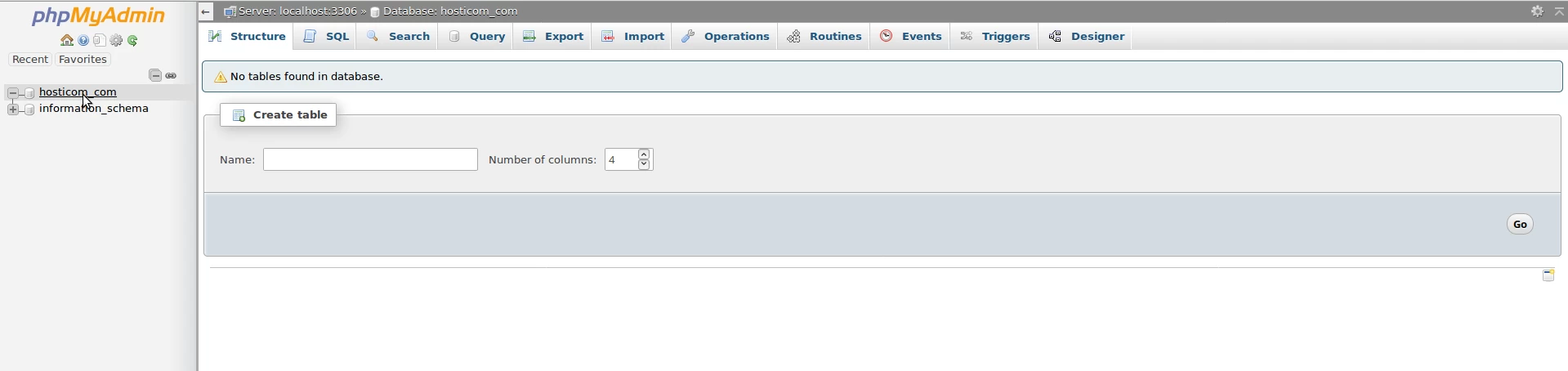
- Отиваме в секцията Бази данни, след което кликваме на phpMyadmin и избираме новосъздадената база данни (hosticom_com), като кликнем върху нея от лявата страна на екрана.
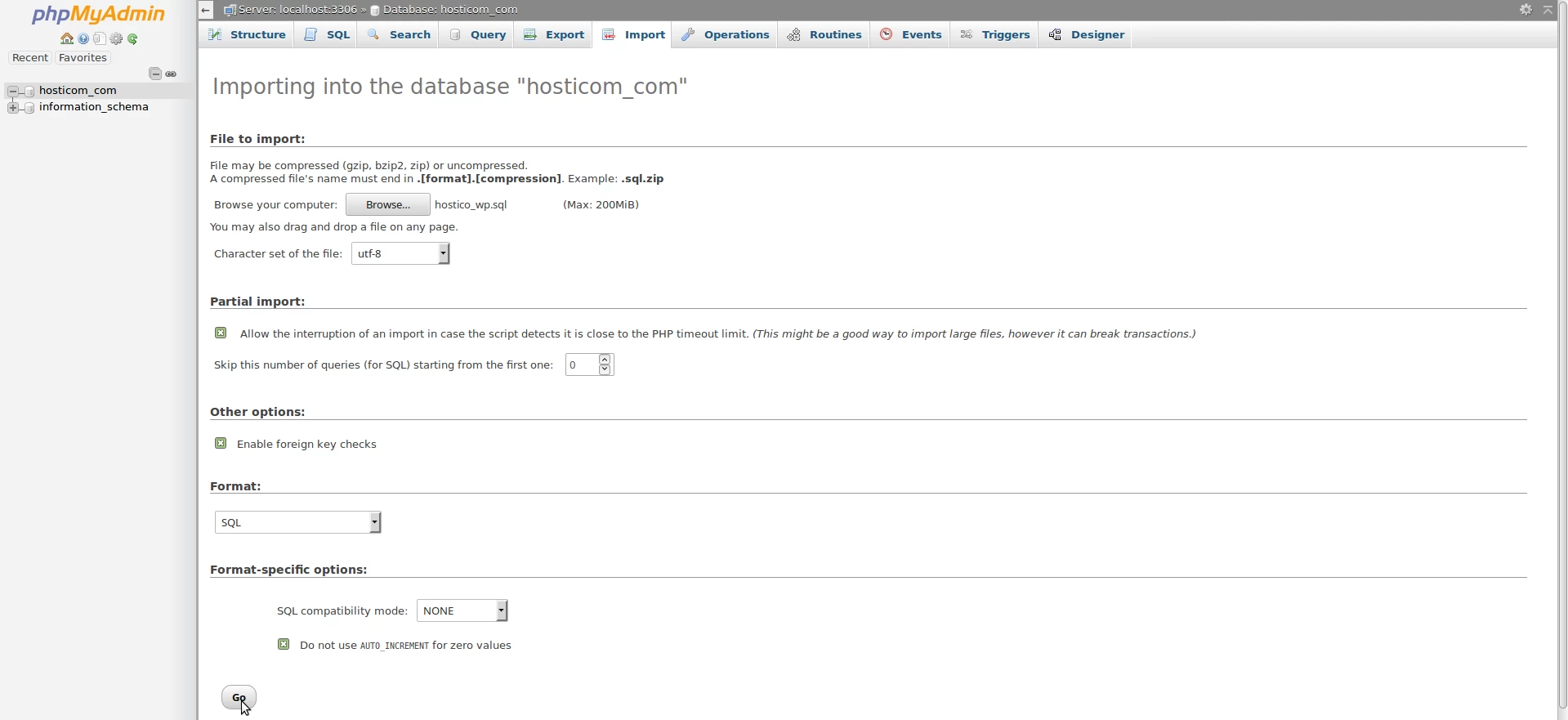
- След това ще щракнем върху Импорт, ще щракнем върху Преглед и ще изберем локално запазената база данни за импортиране.
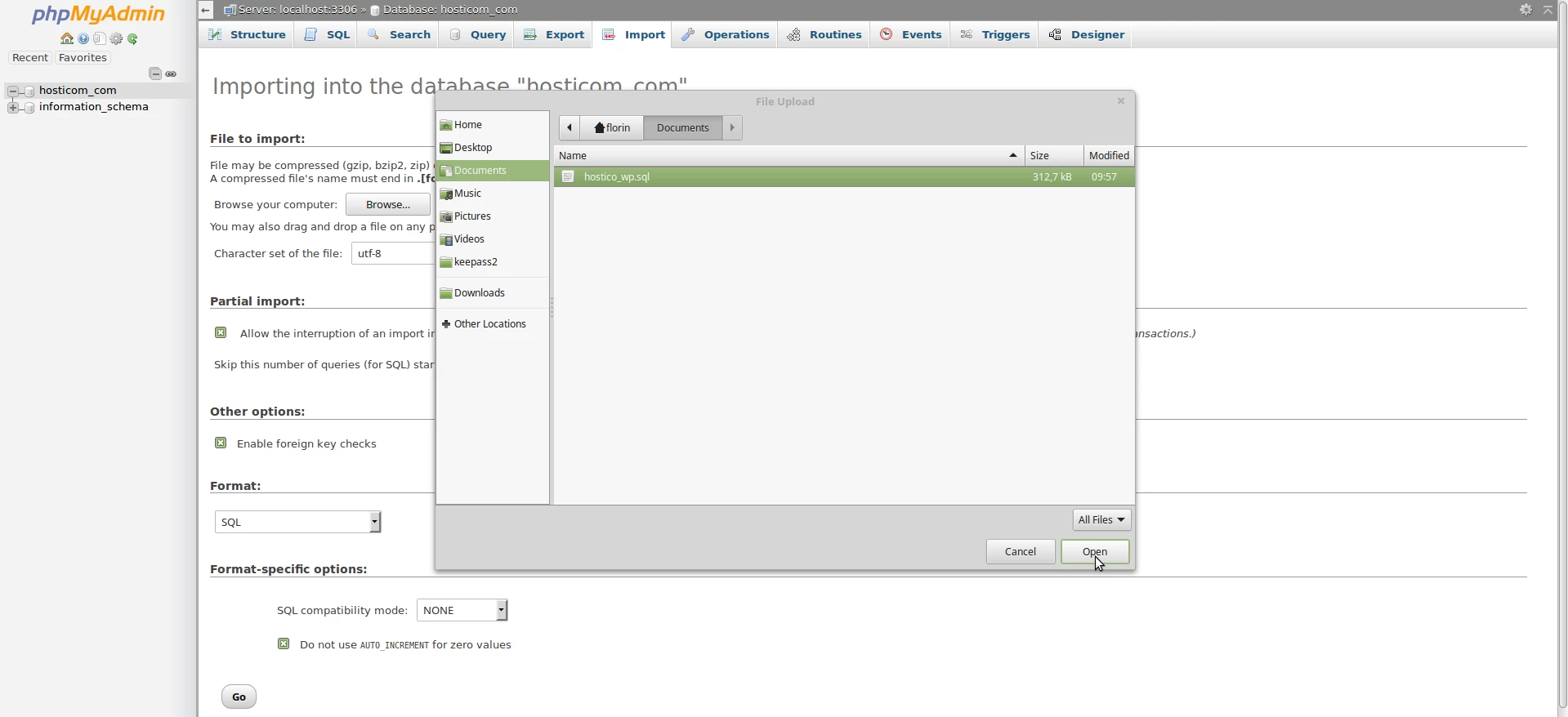
- След като кликнем бутона Go в долната част на страницата, за да импортираме базата данни.
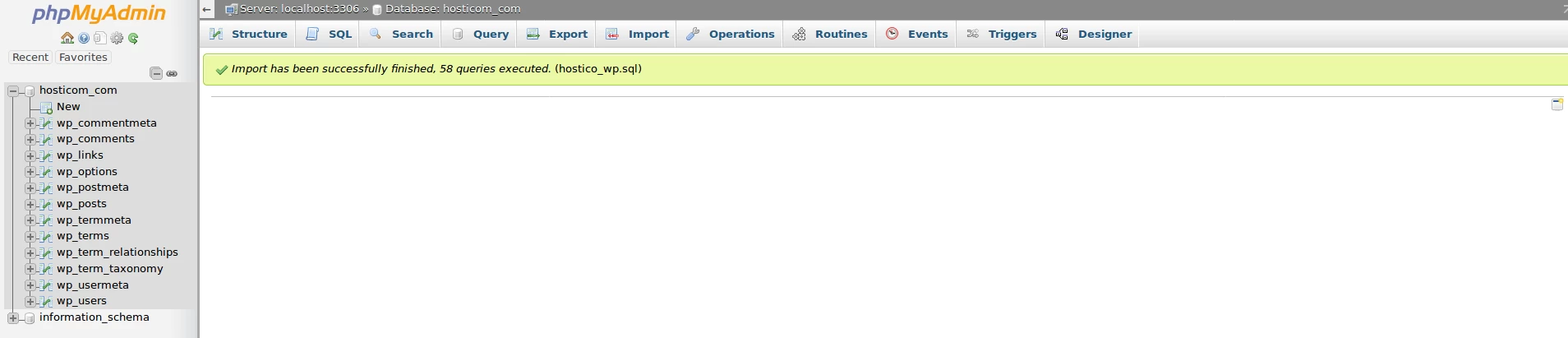
- На екрана ще имаме съобщение за потвърждение относно импорта на базата данни.
- Последната стъпка след копирането на файловете в кореновата директория на целевия домейн, public_html на hostico.com, и импортирането на базата данни е да промените конфигурационния файл на WordPress wp-config.php с новите данни: база данни, потребител и парола.
- Ние ще достъпим секцията Файлове, файловия мениджър, ще влезем в директорията public_html и ще редактираме конфигурационния файл на WordPress wp-config.php, където ще променим полетата по-долу с новите данни: база данни, потребител и парола с тези, създадени по-рано, и ще запазим направените промени.

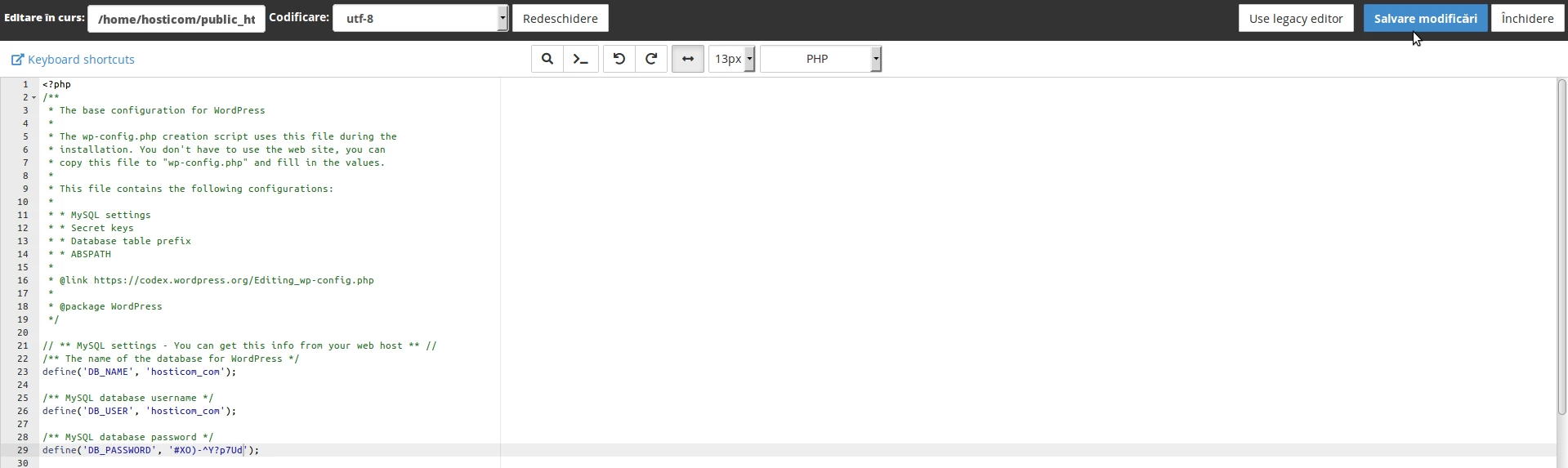
- Запазваме файла и достъпваме hostico.com в браузъра.
Забележка:
- Миграцията може да изисква допълнителни стъпки в зависимост от инсталираните разширения/темите - този урок представя само основите, необходими за мигриране на WordPress сайт.