Уроци • ISPConfig
Промяна или добавяне на CNAME запис в администраторския панел на ISPConfig.
В този урок ще представим стъпките, необходими за модифициране или добавяне на CNAME запис.
Прегледи 1191Актуализиран 3 aniПубликувано на 22/11/2022до Florin P.
Въведение
- CNAME записите често се използват за свързване на DNS запис, като www, с домейна, който хоства съдържанието на този запис. Този тип запис също е полезен, когато е необходимо да се пренасочат записите към външни услуги, като Shopify;
- Като пример, за модифициране на CNAME запис, ще използваме записа shops.shopify.com, който ще свържем с www записа на домейна shops.myshopify.com;
- В първата част на статията ще представим как да промените съществуващ CNAME запис, а във втората част ще покажем как да добавите нов запис.
Изисквания
- Данните за администриране на панела ISPConfig, получени в имейл пощата, свързана с акаунта на Hostico, когато VPS е активиран.
Стъпки
1. Изменяне на CNAME запис
- Първо, ще се свържем с контролния панел на ISPConfig, използвайки един от адресите за достъп: https://SERVERNAME:10200 или https://SERVER_IP:10200 или https://DOMAIN.XX:10200
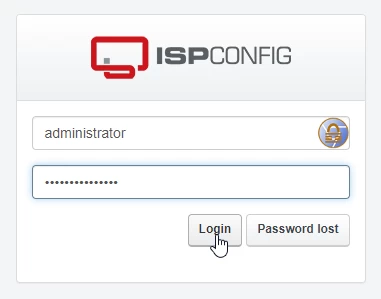
След като влезете на следващата страница, кликнете върху бутона DNS в горното меню на страницата;

- Ние ще търсим в списъка, който ще бъде показан за домейна, за който искаме да направим промени. За да продължим с редактирането на записите, ще кликнем върху името на домейна;

- За да промените, кликнете върху реда, който съдържа CNAME записа;

- На тази страница променяме полето Целево име на хост в текущата запис на hostico.net на shops.myshopify.com и кликваме бутона Запази в долната част;
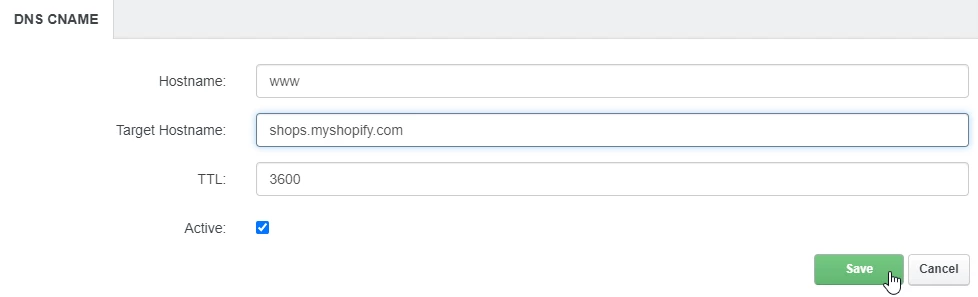
- От този момент, регистрацията на www ще пренасочи към shops.myshopify.com
2.Добавяне на CNAME запис.
- За да добавите CNAME запис, се връщаме към DNS зоната, според инструкциите по-горе, кликнете върху бутона DNS в навигационната лента, след това кликнете върху домейна, чиято зона искаме да променим;
- След това кликваме върху горния бутон, наречен "CNAME";
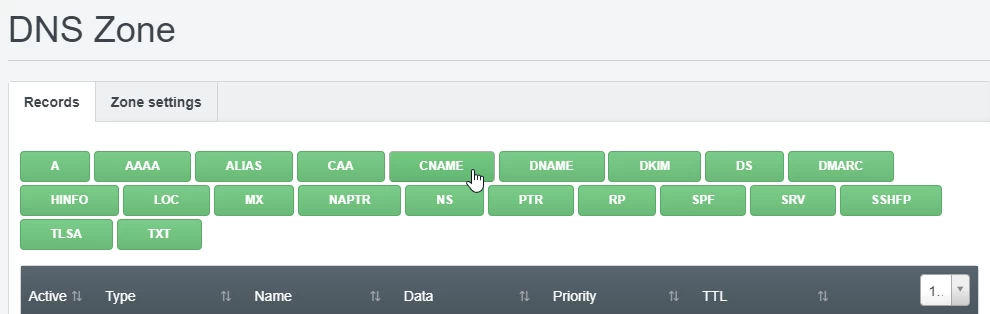
Добавяме в полето Hostname CNAME записа, на който се позоваваме, и в полето Target Hostname: дестинацията на записа (откъдето искаме CNAME да зареди). След това ще кликнем бутона Save в долната част на формуляра;
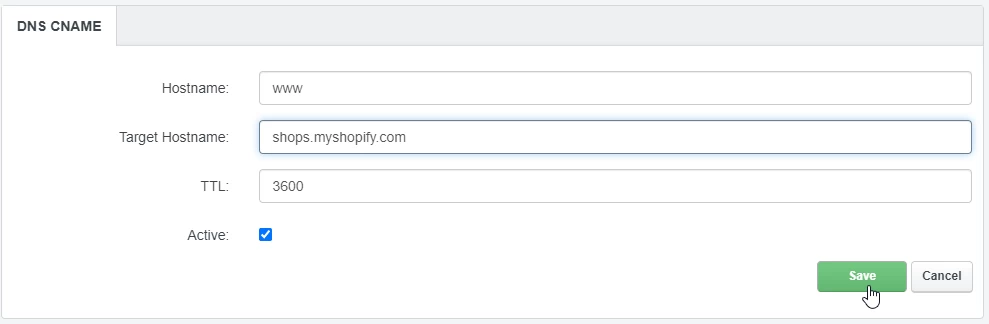
- Разпространението на тези записи може да отнеме няколко часа. Препоръчваме да изчистите кеша на браузъра си и/или кеша на DNS на операционната система, преди да проверите;
- Разпространението на DNS е времето, необходимо за актуализиране на промените в DNS в интернет.