Уроци • WordPress
Настройка на формата за контакт чрез SMTP в WordPress
Конфигурирайте формуляра за контакт в WordPress чрез SMTP с това просто ръководство. Следвайте стъпките за инсталиране и настройка на плъгина WP Mail SMTP.
7
Прегледи 8334Актуализиран 1 anПубликувано на 01/10/2019до Cătălin A.
Въведение
Този учебник обяснява как се инсталира и конфигурира плъгин за имейл чрез протокола SMTP в WordPress.
Изисквания
- Уеб хостинг акаунт и валиден домейн.
- Инсталирано приложение WordPress на хостинг и достъп до административния панел.
- Създаден пощенски кутия в cPanel.
Стъпки, които да следвате
- Получете достъп до администраторския панел на WordPress и навигирайте до секцията Плъгини, след това изберете Добави нов.
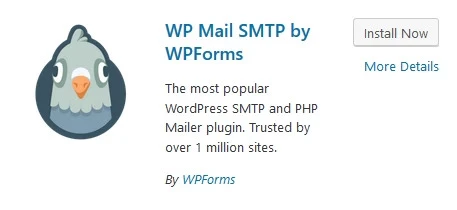
- В полето за търсене в горния десен ъгъл, въведете името на желания плъгин, в този случай "WP Mail SMTP by WPForms".

- От списъка с резултати намерете плъгина и натиснете бутона Инсталирай сега.
- След активиране, достъпете настройките на плъгина, като кликнете на Настройки в секцията на плъгина.

Настройка на SMTP плъгина
- На страницата с настройки попълнете следните полета:
- От имейл: Въведете създадения имейл адрес на хостинг.
- Отметнете опцията Force From Email, ако искате всички имейли да бъдат изпратени от този адрес.
- От име: Въведете името на подателя, което ще се появи в имейлите.
- Означете опцията Force From Name, за да игнорирате другите настройки и да използвате това име във всички имейли.
- Отметнете опцията Return Path за да получавате отчети за недоставени имейли.
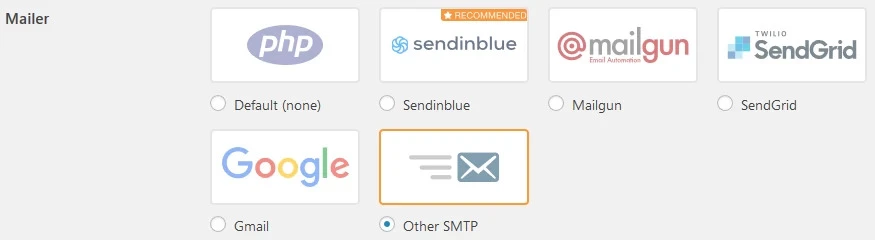
- В секцията Mailer, изберете опцията Other SMTP.
- Настройте полетата SMTP:
- SMTP Хост: Въведете името на пощенския сървър, например: mail.домейнътвира.ro.
- Шифроване: Изберете протокола TSL.

- SMTP Port: Попълнете с 587.
- Аутентификация: Настройте на ON.
- SMTP Потребителско име: Въведете пълния имейл адрес, например: име@домен.ro.
- SMTP парола: Въведете паролата, съответстваща на имейл адреса.
- Натиснете бутона Запазване на настройките, за да запазите конфигурациите.
Тестване на SMTP конфигурацията
- Достъпете секцията Email Test в горната част на страницата с настройки.
- În câmpa Изпрати на, въведете имейл адреса, на който искате да изпратите тестов имейл.
- Натиснете бутона Изпрати имейл, за да направите теста.
- Проверете посочения имейл адрес, за да потвърдите получаването на тестовото съобщение.
Следвайки стъпките по-горе, конфигурацията на SMTP плъгина е завършена. Ако срещнете проблеми, проверете отново настройките или се свържете с екипа за техническа поддръжка на Hostico за допълнителна помощ.