Настройка на имейл формуляри чрез SMTP в phpBB
Този урок представя как да настроите форма за имейл с използване на SMTP удостоверяване в приложението phpBB.
Въведение
Този урок обяснява как да настроите имейл формуляри, използвайки SMTP протокола в phpBB.
Изисквания:
- Валиден хостинг и домейн акаунт.
- Приложението phpBB, инсталирано на хостинга, и достъп до административния му панел.
- Пощенска сметка, създадена в хостинг панела, която ще се използва за изпращане на имейли.
Стъпки за следване:
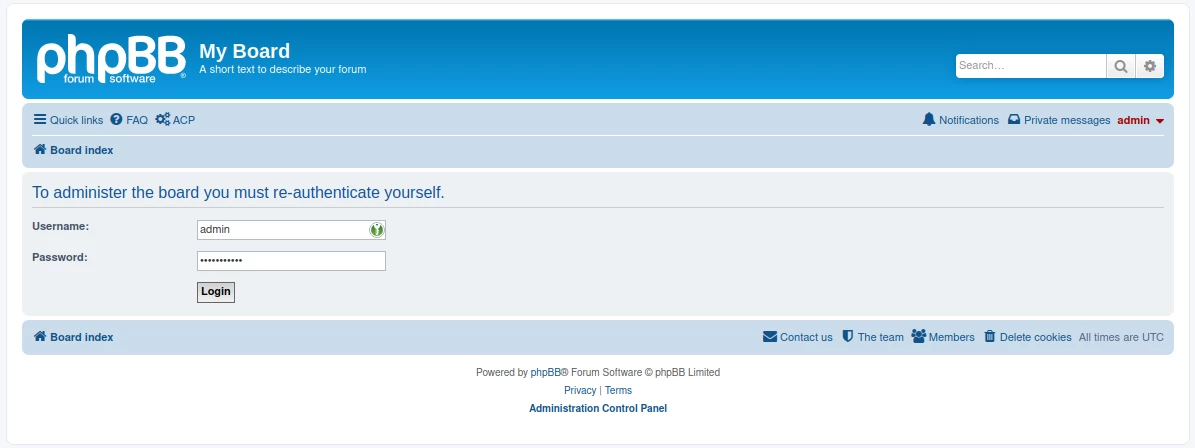
- Ще бъде достъпна административната страница на phpBB приложението, където ще използваме данните за вход в платформата му.
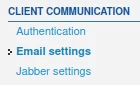
- На главната страница за администриране, в раздела Общи, достъпи менюто Настройки на имейл в секцията КЛИЕНТСКА КОМУНИКАЦИЯ, разположена отляво на страницата.
- На страницата нещо ще бъде показано, ние ще зададем формите както следва:
- Раздел за общи настройки
1. Активирайте имейлите за целия борд изберете опцията Активиран, за да разрешите изпращането на имейли

2. Потребителите изпращат имейл чрез форума е избрана опцията Деактивиран, така че членове на форума не могат да изпращат имейли под подписа на адреса на сайта.

3. Размер на пакета имейл се препоръчва да бъде с колкото се може по-малка стойност, за да се избегне претоварването на имейл сървъра.

4. Максимален брой разрешени получатели на имейл се препоръчва да има стойност колкото се може по-ниска, за да се избегне изпращането на един имейл до голям брой получатели, което може да доведе до претоварване на пощенския сървър, в случай че един от избраните адреси не може да получи съобщението по различни причини.

5. Имейл адрес за контакт ще бъде попълнен с имейл адреса, от който ще се изпращат съобщения.

6. Име за контакт ще бъде попълнено с името, което искате да се показва при получаване на имейл от получателя.

7. От имейл адрес имейл адресът, от който ще бъдат изпращани съобщенията, ще бъде попълнен.

8. Силата от имейл адрес е зададена на Не.

9. Подпис на имейл данните за подписа, които искате да се появят в изпратения имейл, ще бъдат попълнени.

10. Скриване на имейл адреси ще бъде настроено в зависимост от предпочитанията дали да се скриват имейл адреси.

11. Изпратете тестов имейл тази функция може да се използва за тестване на функционалността на настройките след завършване на процеса.

Раздел за настройки на SMTP
1. Използвайте SMTP сървър за имейл ще бъде зададено на опция Да, за да се използва протоколът за изпращане SMTP.

2. SMTP сървър адрес ще бъде попълнен с името на имейл сървъра във формата mail.domain.ro.

3. Порт на SMTP сървъра ще бъде попълнен с съответстващия порт за услугата за сигурно SMTP свързване 587.

4. Метод за удостоверяване на SMTP методът LOGIN ще бъде избран.

5. SMTP име ще бъде попълнено с потребителя на имейл кутията, от която ще бъдат изпращани съобщенията.

6. SMTP парола ще бъде попълнена с паролата на имейл кутията, от която ще се изпращат съобщенията.

7. Потвърдете SSL сертификата опцията Да ще бъде зададена, така че имейл трафикът да се извършва чрез защитения SSL метод.

8. Проверка на името на SMTP връзка ще зададе опцията Да, за да провери връзката с имейл сървъра чрез сигурния SSL протокол.

9. Позволете самоподписани SSL сертификати ще настрои опцията Не, за да позволи работа само чрез SSL сертификат, издаден от компетентен орган.

- След завършване на настройките, бутона за изпращане, разположен в долната част на страницата, се натиска.