Уроци • Приложения
Настройка на пощенски форми чрез SMTP в Joomla
Този учебник представя как да настроите формуляр за имейл с използване на SMTP удостоверяване в приложението Joomla.
Прегледи 1338Актуализиран 4 aniПубликувано на 08/06/2022до Cătălin A.
Въведение
Тази статия обяснява как да настроите формуляри за имейли чрез протокола SMTP в Joomla.
Изисквания:
- Валиден хостинг акаунт и домейн
- Приложението Joomla, инсталирано на хостинга, и достъп до административния му панел
- Имейл кутия, създадена в хостинг панела, която ще се използва за изпращане на имейли
Стъпки за следване:
- Ще бъде достъпна страницата за администриране на приложението Joomla, където ще използваме данните за вход за платформата му

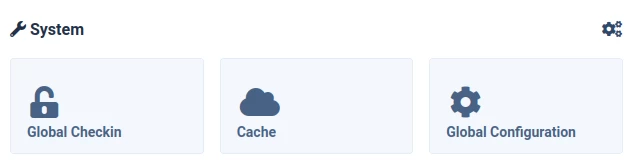
- На главната административна страница достъпете менюто Глобална конфигурация в горния десен ъгъл
- На показаната страница изберете таба Сървър

- Превъртете надолу по страницата до секцията Поща, където ще попълните:
- Изпращане на имейл е зададено на ДА , за да има възможност за изпращане на имейли от сайта активно

- Деактивирайте масовата поща е зададена на Не, за да се позволи изпращане на масови имейли в случай на бюлетин

- От имейл - въведете имейл адреса, от който ще се изпращат имейли

- От име - попълнете името, което искате да се появява като подател на съобщението

- Отговор на имейл - попълнете имейл адреса, на който желаете да получавате отговори на изпратените имейли. Той може да бъде различен.

- Име на отговора - попълнете желаното име, което да се появи при отговор на изпратен имейл

- Mailer - изберете опцията SMTP от наличния списък

- SMTP хост - името на използвания пощенски сървър е попълнено

- SMTP порт - попълнете комуникационния порт за пощенската услуга

- SMTP сигурност - изберете опцията STARTTLS

- SMTP удостоверяване - винаги е зададено на ДА

- SMTP Потребителско име - попълнете с потребителя на пощенската кутия, която се използва

- SMTP парола - въведете паролата на този имейл акаунт

- В края на конфигурацията натиснете бутона Запази, разположен в горния ляв ъгъл