🌞 Sumer Sale — До 70% отстъпка за хостинг и домейни
активирай сега
УроциПриложения

Настройване на пощенски формуляри чрез SMTP в Opencart

Тази инструкция обяснява как да настроите формуляр за имейл, използвайки SMTP удостоверяване в приложението Opencart.

1
Прегледи 1363Актуализиран 1 anПубликувано на 13/06/2022до Cătălin Adrian

Въведение

Този урок обяснява как да настроите пощенски формуляри, използвайки SMTP протокола в Opencart.

Изисквания:

  • Валиден хостинг акаунт и домейн
  • Инсталирано приложение Opencart на хостинг и достъп до администраторския панел
  • Пощенска кутия, създадена в хостинг панела, която ще се използва за изпращане на имейли

Стъпки за следване:

  • Ще бъде достъпна страницата за администриране на приложението Opencart, където ще използваме данните за вход в неговата платформа
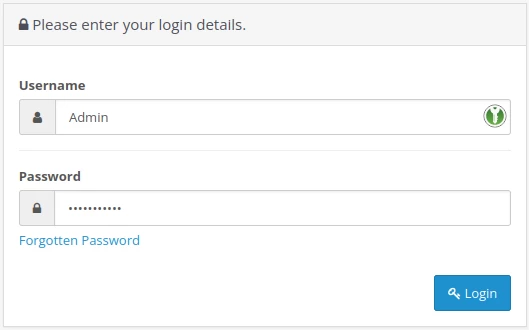
Logare admin Opencart

  • На главната страница изберете Система и след това Настройки от менюто в ляво

setari sistem opencart

  • На показаната страница кликнете бутона за редактиране  в полето Действие

edtitare admin opencart

  • На следващата страница изберете таба Поща
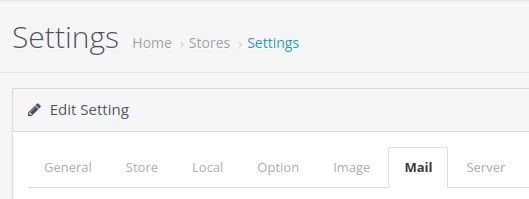
setari mail opencart

  • Полето на формуляра са попълнени, както следва:

1. Мейл енджин е избран SMTP протокол

SMTP opencart

2. Mail Параметри могат да останат празни, тъй като това е опционално само в конфигурацията чрез PHP Mail функцията.

parametrii mail opencart

3. SMTP Hostname се попълва името на пощенския сървър под формата mail.domeniu.ro . Ще се попълва включително tls:// или ssl:// пред името на хоста

4. SMTP Потребителско име попълнете потребителското поле на имейла

utilizator mail opencart

5. SMTP парола е попълнена с паролата на този имейл акаунт

parola mail opencart

6. SMTP Порт попълнете порт 587 за удостоверяване, което да се извърши чрез защитения протокол STARTTLS

port starttls opencart

7. SMTP Timeout е зададен по подразбиране на 5 секунди

timeout smtp opencart

8. Alert Mail проверява категориите на сайта, за които формата за поща, зададена за известия, е желана.

alerte mail opencart

  • След това натиснете бутона Save, разположен в горния десен ъгъл.

salvare setari opencart

Подобни статии

Добавяне на допълнителни домейни в панела WebuzoУроци /Webuzo

Научете как да добавите допълнителен домейн в панела Webuzo. Следвайте простите стъпки, за да управлявате домейните и поддомейните ефективно.

4
до Alexandru Rogojan
Прегледи 1281
Актуализирано преди 1 година
Публикувано на 14/09/2017
Приложение на промоционални купониУроци /Търговски

В това ръководство ще ви покажем стъпките, които трябва да следвате, за да приложите купоните за отстъпка към поръчката, направена или към проформа от акаунта.

3
до Mark Dohi
Прегледи 1648
Актуализирано преди 1 година
Публикувано на 10/04/2018
Добавяне на имейл акаунт на iPhone или iPad в приложението MailУроци /Email

Научете как да добавите имейл акаунт на iPhone или iPad в приложението Mail, с прости стъпки за настройка на IMAP/POP3.

2
до Florin Petran
Прегледи 2295
Актуализирано преди 1 година
Публикувано на 10/01/2019
Копиране на уебсайта в панела PleskУроци /Plesk

В този урок ще представим стъпките за копиране на файловете на уебсайта на друг сайт в същия хостинг пакет (клониране) или чрез FTP на външен сървър.

1
до Alexandru Jurca
Прегледи 1192
Актуализирано преди 1 година
Публикувано на 16/07/2021
Настройка на именните сървъри от клиентския акаунт на HosticoУроци /Търговски

В този урок ще представим метода за промяна (актуализиране) на именните сървъри в клиентския акаунт на Hostico.

до Mark Dohi
Прегледи 3965
Актуализирано преди 4 месеца
Публикувано на 22/05/2018