УроциПриложения

Настройка на пощенски формуляри чрез SMTP в Prestashop

Този урок представя как да настроите формуляр за имейл с използване на SMTP удостоверяване в приложението Prestashop.

Прегледи 742Актуализиран 3 aniПубликувано на 11/05/2022до Cătălin Adrian

Въведение

Този урок обяснява как да настроите имейл форми, използвайки SMTP протокола в Prestashop.

Изисквания:

  • Валиден хостинг акаунт и домейн
  • Инсталирано приложение PrestaShop на хостинг и достъп до административния му панел
  • Имейл кутия, създадена в хостинг панела, която ще се използва за изпращане на имейли

Стъпки за следване:

  • Ще бъде достъпна администраторската страница на приложението Prestashop, където ще използваме входните данни за платформата му
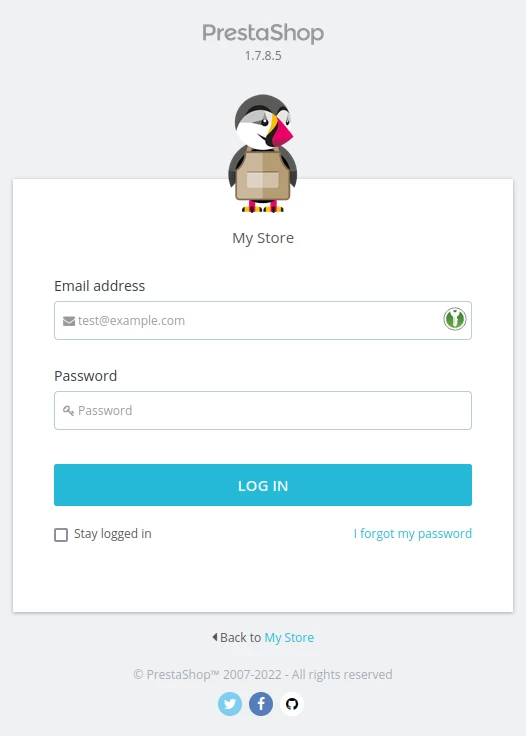
Pagina login Prestashop

  • На страницата за администриране, показана след вход, изберете опцията Имейл от менюто Разширени параметри, разположено вляво от страницата.
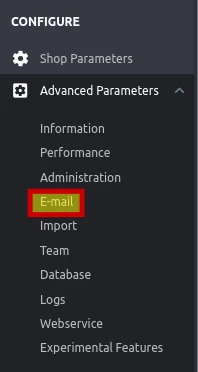
Parametrii avansati

  • На следващата страница, формата за имейл ще бъде настроена с следните настройки:


1. В полето Изпращане на имейли до изберете опцията Обслужване на клиенти

Trimitere email

2. Изберете опцията Настройте собствените си SMTP параметри (само за напреднали потребители)
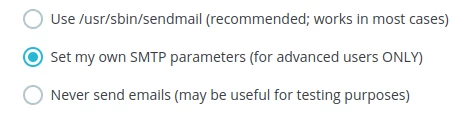
Parametrii SMTP

3. формата за вход за определената пощенска кутия за комуникации от сайта е попълнена

   - домейн името, от което се правят рефералите

Email domain name

   - пощенски сървър

Server mail

   - потребителят на пощенската кутия

Utilizator email

   - паролата за имейл кутията

Parola mail

   - метод на криптиране

Encription method

   - комуникационен порт

Port comunicare

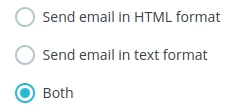
   -  формата на имейл

Format email

   - поддържане на дневник на предаванията

logare email-uri

4. В края на настройките, бутона Запази в долната част на формата се натиска


salvarea setarilor

  • За да проверите правилността на направените настройки, може да се изпрати тестов имейл от формата в долната част на страницата.

Test configuration email

Подобни статии

Добавяне на допълнителни домейни в панела WebuzoУроци /Webuzo

Научете как да добавите допълнителен домейн в панела Webuzo. Следвайте простите стъпки, за да управлявате домейните и поддомейните ефективно.

4
до Alexandru Rogojan
Прегледи 1122
Актуализирано преди 1 година
Публикувано на 14/09/2017
Приложение на промоционални купониУроци /Търговски

В това ръководство ще ви покажем стъпките, които трябва да следвате, за да приложите купоните за отстъпка към поръчката, направена или към проформа от акаунта.

3
до Mark Dohi
Прегледи 1482
Актуализирано преди 11 месеца
Публикувано на 10/04/2018
Добавяне на имейл акаунт на iPhone или iPad в приложението MailУроци /Email

Научете как да добавите имейл акаунт на iPhone или iPad в приложението Mail, с прости стъпки за настройка на IMAP/POP3.

1
до Florin Petran
Прегледи 2168
Актуализирано преди 1 година
Публикувано на 10/01/2019
Настройване на пощенски формуляри чрез SMTP в OpencartУроци /Приложения

Тази инструкция обяснява как да настроите формуляр за имейл, използвайки SMTP удостоверяване в приложението Opencart.

1
до Cătălin Adrian
Прегледи 1261
Актуализирано преди 1 година
Публикувано на 13/06/2022
Копиране на уебсайта в панела PleskУроци /Plesk

В този урок ще представим стъпките за копиране на файловете на уебсайта на друг сайт в същия хостинг пакет (клониране) или чрез FTP на външен сървър.

1
до Alexandru Jurca
Прегледи 1071
Актуализирано преди 1 година
Публикувано на 16/07/2021