Уроци • ISPConfig
Настройка на филтър за имейл алиас за пощенска кутия в контролния панел ISPConfig.
Тази инструкция ще представи необходимите стъпки за конфигуриране на филтър за пренасочване на имейли, който ще пренасочва съобщения, получени на несъществуваща имейл поща, към друга поща, създадена на сървъра.
Прегледи 1113Актуализиран 1 anПубликувано на 29/11/2022до Alexandru J.
Въведение
- Функцията Email Alias позволява на имейл сървъра автоматично да пренасочва съобщения, получени на не съществуващ имейл адрес в панела, към друг адрес, конфигуриран на сървъра.
- Например, всички съобщения, получени на адрес utilizator@hostico.net, могат да бъдат пренасочени към office@hostico.net, при условие че utilizator@hostico.net не е създаден на сървъра.
- Адресът на алиаса пренасочва входящите съобщения до вече съществуващ или преди това създаден имейл адрес.
- Имейл алиас не представлява истинска пощенска кутия и може да бъде изтрит, ако вече не е необходим.
Изисквания
- Данните за управление на панела ISPConfig, предоставени на имейл кутията, свързана с акаунта Hostico в момента на активиране на VPS.
Стъпки за следване
- Влезте в контролния панел на ISPConfig, като използвате един от следните адреси:
https://SERVERNAME:10200
https://SERVER_IP:10200
https://DOMAIN.TLD:10200
- След влизането, кликнете върху бутона Email в навигационната лента.
- След това изберете опцията Добавяне на нов имейл псевдоним.
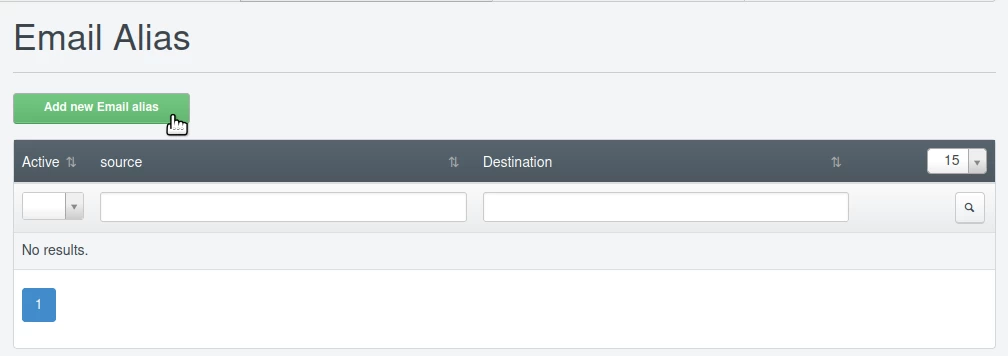
Конфигурация на полето
В следващия прозорец попълнете полетата, както следва:
- Имейл: Имейл адресът, към който искате да пренасочите съобщенията.
- Дестинация: Имейл адресът, създаден на сървъра, към който искате да пренасочите съобщенията.
- Изпрати като: Остава отметнато.
- Активирайте Greylist: Отметете тази опция, ако искате съобщенията да преминат през спам филтъра Greylist.
- Активен: Оставете го отметнато.
