Уроци • cPanel
Оптимизация на уебсайта от контролния панел cPanel, използвайки mod_deflate
Тази статия описва стъпките, необходими за оптимизиране на уебсайта, използвайки менюто Оптимизиране на уебсайта в cPanel.
2
Прегледи 1670Актуализиран 1 anПубликувано на 06/10/2017до Sebastian S.
Въведение
- cPanel позволява оптимизация на преноса на данни между сървъра и посетителя на сайта, използвайки модула Apache mod_deflate. Този модул компресира данните преди да бъдат изпратени, използвайки gzip.
- Активирането на mod_deflate спомага за увеличаване на скоростта на зареждане на сайта и за намаляване на консумацията на честотна лента.
- Модулът може да бъде активиран или ръчно, чрез добавяне на правила в файла
.htaccess, или автоматично чрез управленския панел cPanel. В този урок е представен методът за активиране чрез cPanel.
Изисквания
- Достъп до административната панела cPanel, използвайки данните за удостоверяване, получени по имейл.
Стъпки
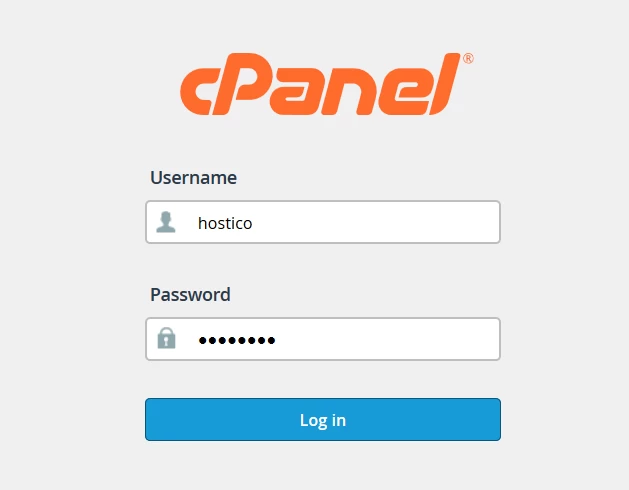
- Автентикирайте се в контролния панел cPanel, използвайки данните за достъп.
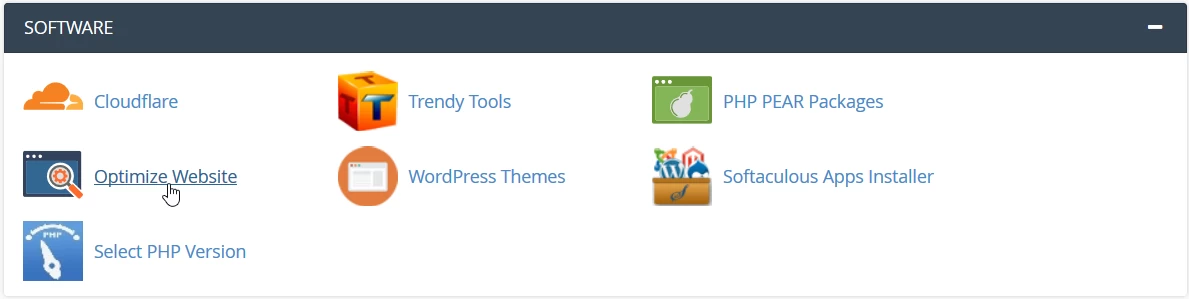
- След автентикация, навигирайте до секцията Софтутер и кликнете на Оптимизация на уебсайта.
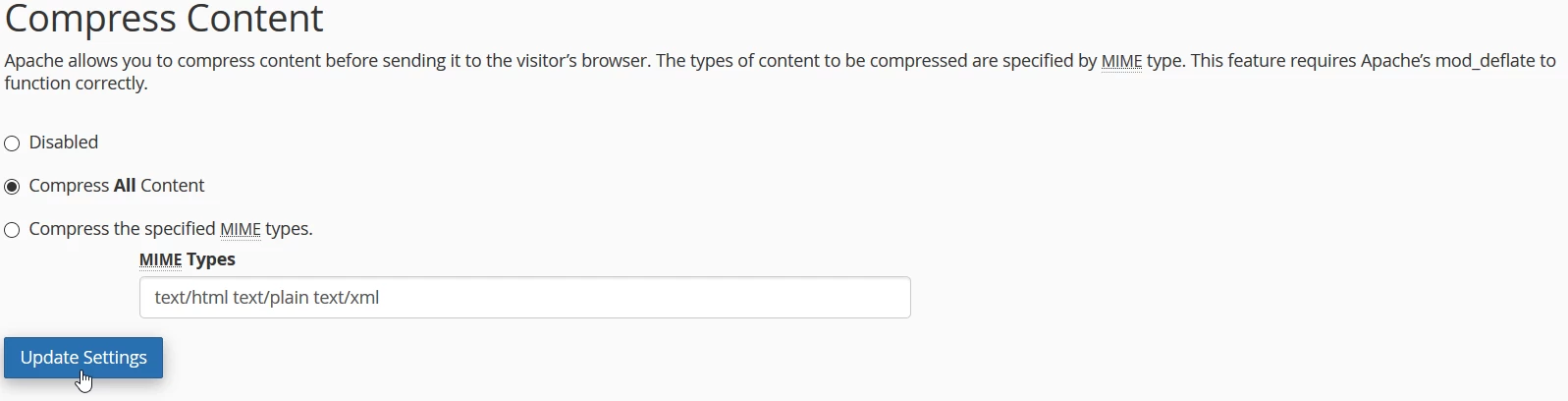
- На следващата страница изберете желаната опция за активиране на mod_deflate:
- Деактивиран: Модулът е деактивиран; няма приложима компресия.
- Сжатието на всичкото съдържание: Модулът е активиран и компресира всички видове файлове, включително
.js,.css,.html,.xml,.txtи др. - Стиснете указаните MIME типове: Модулът е активиран и компресира само указаните файлове. Въведете типовете файлове (MIME типове) в полето MIME Types, в формата:
text/htmlза HTML файлове.text/plainза текстови файлове.text/xmlза XML файлове.
text/html text/plain text/xml.
- След като изберете желаната опция, кликнете на Актуализиране на настройките, за да приложите промените.
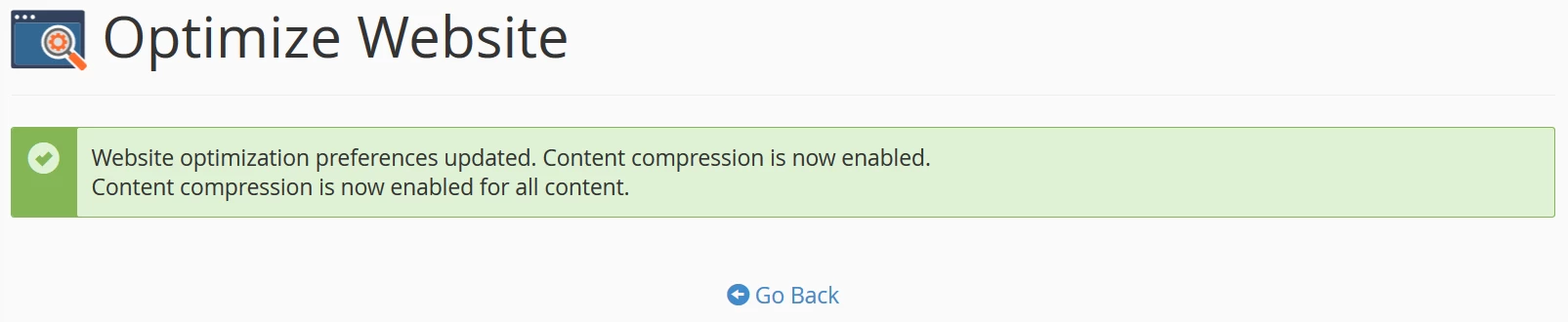
- След активиране, прозорец за потвърждение ще ви информира, че настройките са били приложени успешно.
- След като завършите тези стъпки, компресията чрез mod_deflate ще бъде активирана за всички домейни, свързани с вашия cPanel акаунт.