Активация на сигурна автентикация (с две стъпки) на клиентския акаунт на Hostico (Two Factor Authentication - 2FA)
В този урок ще бъдат илюстрирани стъпките за активиране на сигурна автентикация на клиентския акаунт в Hostico.
Въведение
- Тази статия описва стъпките, необходими за активиране на защитена автентикация от клиентския акаунт на Hostico.
Изисквания
- Клиентски акаунт на Hostico;
- Умен мобилен телефон с интернет връзка; интернет;
Стъпки
- След автентикация в клиентския акаунт на Hostico, ще се получи достъп до секцията Потребител;
- În новото меню ще се достъпи Аутентификация 2FA от дясната страна на страницата;
- Следващата стъпка е въвеждането на паролата за клиентския акаунт и активирането на опцията, като кликнете върху зеления квадрат Активирай;

Препоръчително е да се използва смарт мобилен телефон, придружен от приложение, което ще се използва за генериране на код за сигурност. Ние избрахме приложението Google Authenticator, което е налично както за Android™, така и за iOS® с варианта Microsoft Authenticator за Windows® Phone, а едно от линковете по-долу, в зависимост от операционната система на телефона:
1. За Android™ - Изтеглете тук
2. За Windows® Phone - Свалете тук
3. За iOS® - Свалете Тук
- След като изтеглим и инсталираме приложението, ще трябва да свържем клиентския акаунт на Hostico с приложението на телефона.
- В клиентския акаунт на Hostico ще се показват серия от 2 кода, които трябва да използваме:
2FA код - представлява уникалния код, който ще въведем в мобилното приложение, за да се свърже приложението с клиентския акаунт;
Резервен код - това е кодът, който ще използваме в случай, че нямаме достъп до приложението/генерираните кодове от приложението;
За да направите това, ще бъде избран токен, основан на времето, от приложението.
Следващата стъпка е да въведем секретния код в приложението. Това може да се направи по два начина: или сканираме QR кода от страницата на Hostico, или ръчно въвеждаме предоставения код в приложението.
.webp)
- Акаунт - ще напишете името, с което ще идентифицирате за какво е издаден този код (пример: Hostico);
- Ключ - генерираният ключ ще бъде въведен в клиентския акаунт в долната част на QR кода (пример: кодът, намерен в 2FA кода на изображението по-долу);
- Ще бъде зададено В зависимост от времето и ще изберем Добави.
След конфигуриране на приложението, за да завършите активирането на 2FA, ще трябва да въведете първия 6-цифрен код, генериран от приложението, в полето, посочено с червената стрелка на изображението по-долу.
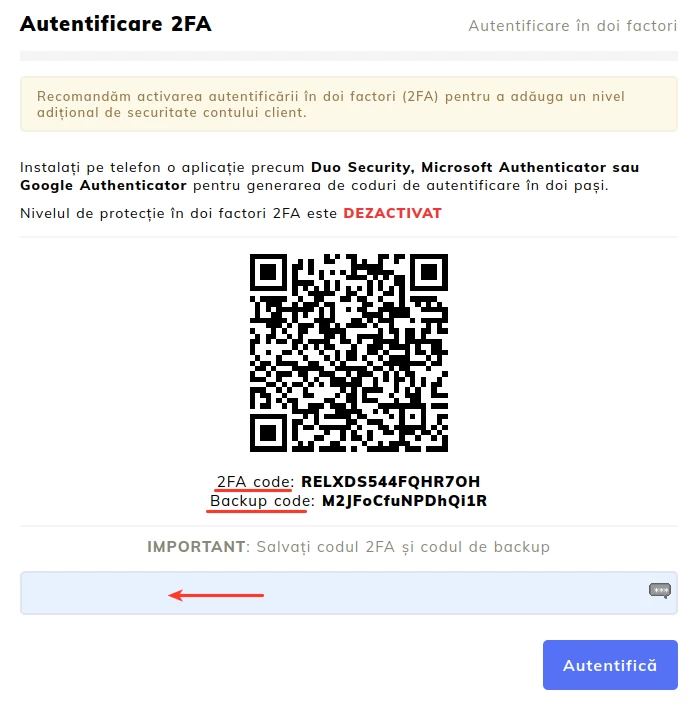
Ако въведенкодът е правилен, ще бъде показано съобщение за потвърждение заедно с код за възстановяване. Този код трябва да бъде записан и съхранен на безопасно място. Може да бъде използван, ако двуфакторната автентикация не е налична.
Забележка
- Двуфакторната автентикация добавя допълнителен слой защита към процеса на автентикация. След като бъде активирана и конфигурирана, ще трябва да предоставите както вашето потребителско име и парола, така и втори фактор за автентикация, получен чрез приложение, при всяко влизане.
- Кодът за сигурност се променя на всеки 30 секунди. Ако първоначално показаният код не бъде въведен в рамките на 30 секунди, следващият код, показан от приложението, трябва да бъде въведен.