Уроци • cPanel
Двуфакторна автентикация в cPanel
В този урок ще ви покажем как да настроите Двуфакторна автентикация в администраторската конзола на cPanel.
1
Прегледи 1508Актуализиран 2 aniПубликувано на 11/05/2018до Florin P.
Въведение
- В този урок ще ви покажем как да настроите двуфакторна автентикация в административната панел на cPanel.
Изисквания
- Достъп до административния панел cPanel.
- Приложението Google Authenticator, което ще трябва да инсталираме на нашия смартфон или таблет. Приложението е налично за Android, iOS и за Windows Phone под името Authenticator+.
Стъпки
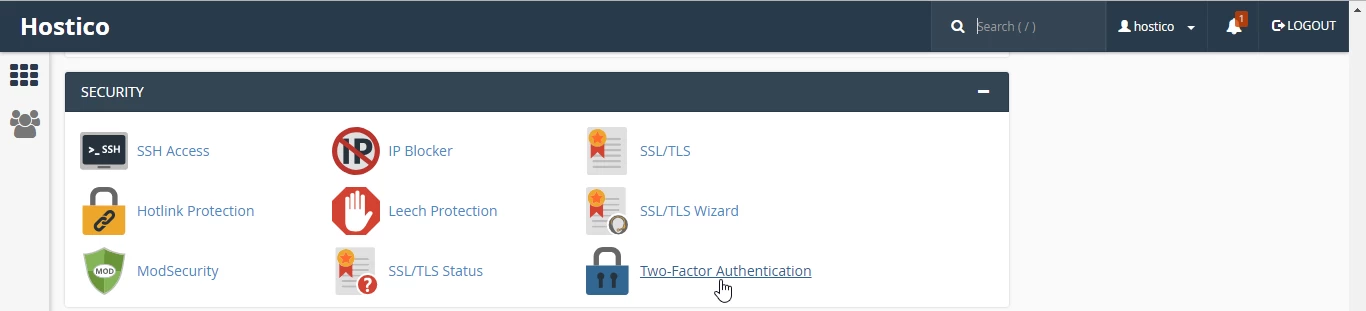
- Влизаме в администраторския панел на cPanel, след това отиваме на раздела Сигурност и кликваме върху Двуфакторна автентикация.
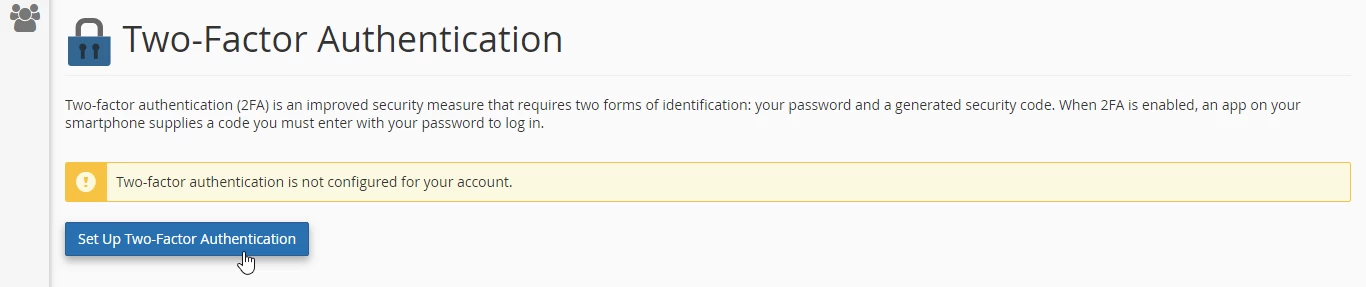
- На новата страница, която ще се отвори, ще можем да конфигурираме метода за двуфакторна автентикация, като кликнем на Настройване на двуфакторна автентикация.
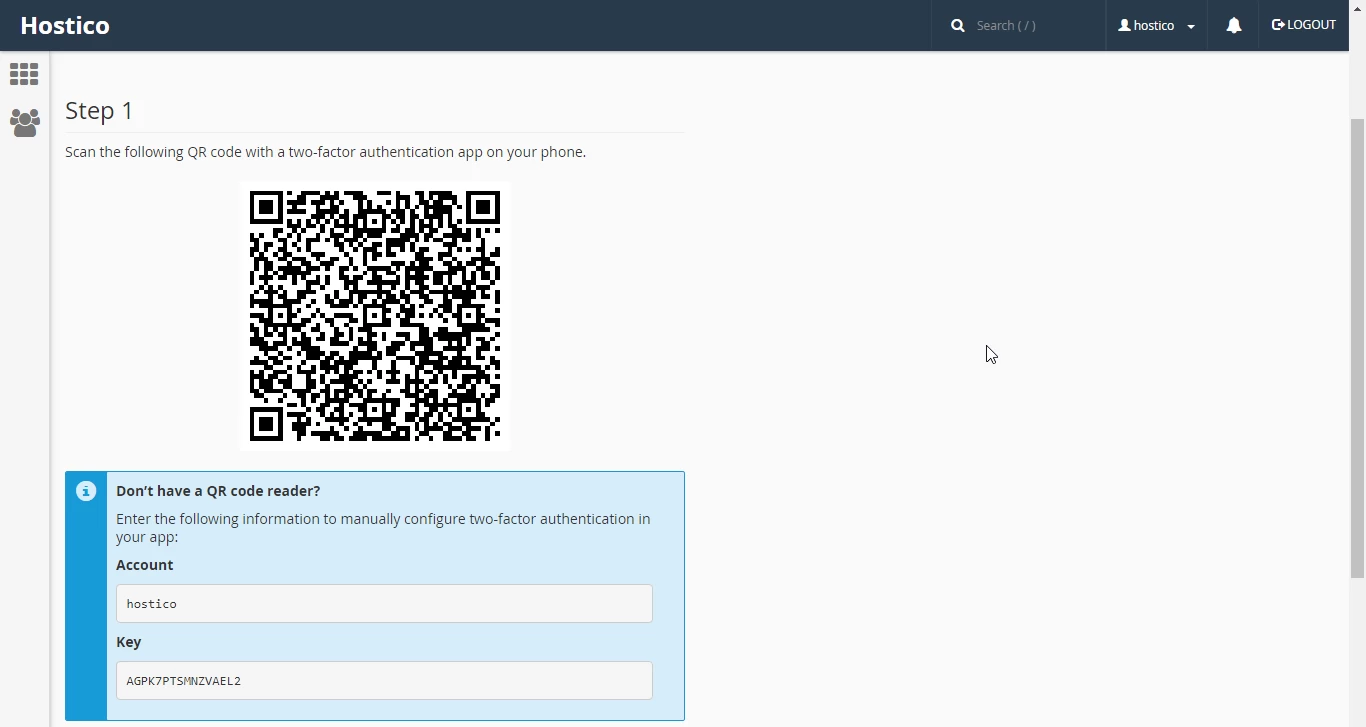
- Отваряме приложението Google Authenticator и сканираме QR кода от първата стъпка или ръчно въвеждаме данните от полетата Account и Key в приложението Google Authenticator, ако не можем да сканираме QR кода.
- Следващата стъпка е да въведете кода, генериран от приложението Google Authenticator, в полето за Сигурностен код.
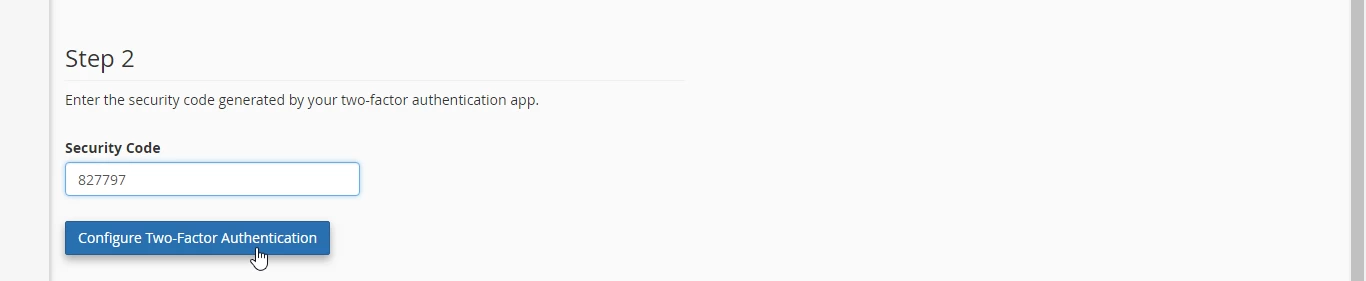
- След въвеждане на кода, кликнете върху Конфигуриране на двуфакторна автентикация, за да завършите процедурата по настройка на метода за двуфакторна автентикация.

- От този момент, когато влезем в административния панел на cPanel след въвеждане на потребителското име и паролата, ще бъдем помолени за допълнителен код за сигурност.

- Отваряме приложението Google Authenticator, за да генерираме уникалния код, въвеждаме уникалния код и след това кликваме върху Продължи, за да се удостоверим в администраторския панел на cPanel.
- Кодовете, генерирани от приложението, са уникални и се променят на всеки 15 секунди. Приложението не изисква интернет връзка, за да генерира кодовете.
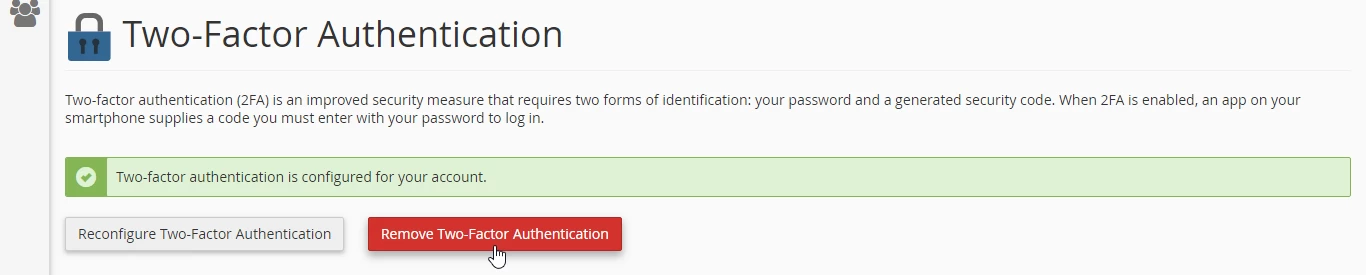
- Ако вече не искаме да използваме Двуфакторна автентикация, ще влезем в административния панел на cPanel, ще отидем на раздела Сигурност, ще кликнем върху Двуфакторна автентикация и на новата страница, която се отваря, ще кликнем върху Премахване на Двуфакторна автентикация.