Уроци • WHM
Допълнителна сигурност на интерфейса за вход в WHM чрез двуфакторна автентикация
Тази статия ще представи стъпките, необходими за добавяне на допълнителен слой на сигурност при влизане в WHM с помощта на двуфакторна автентикация.
Прегледи 1092Актуализиран 1 anПубликувано на 01/10/2018до Sebastian S.
Въведение
- Двуфакторна автентикация, известна също като 2FA, проверка в два стъпки или TFA, е допълнителен слой сигурност, който, освен потребител и парола, изисква код за валидиране за автентикация. Допълнителният код за валидиране обикновено се получава с помощта на външно устройство. Чрез използване на потребителско име и парола, заедно с информация, която само потребителят знае, става много по-трудно за нападателите да получат достъп до личните данни или да компрометират идентичността на потребителя.
- În момента, Двуфакторната автентикация може да бъде активирана за клиентския акаунт и страниците за вход в cPanel и WHM. Контрольният панел Webuzo все още не предлага тази функция.
Изисквания
- Данните за вход в WHM. Тази информация се намира в имейла с данните за управление на реселърския акаунт или на VPS с cPanel/WHM.
Стъпки
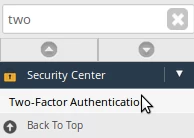
- Влезте в панела за управление WHM, отидете в секцията Security Center и кликнете върху Two-Factor Authentication. Алтернативно, можете да потърсите тази опция, като използвате полето за търсене в горната част отляво.
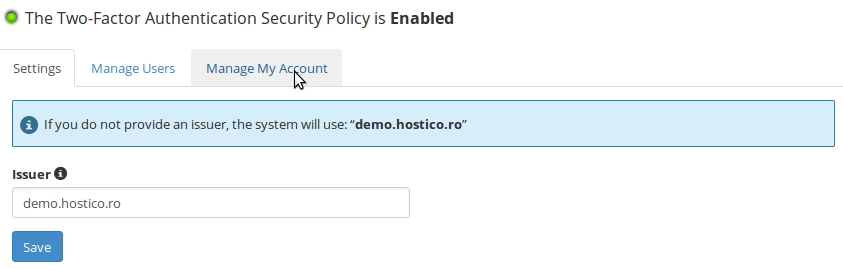
- Кликнете върху таба Управление на моя акаунт.
- Щракнете върху Настройте двустепенната автентикация.
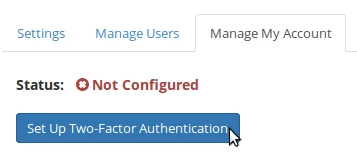
- Използвайте смартфон заедно с приложение за генериране на код за сигурност. Препоръчваме приложението Google Authenticator, налично за Android™ и iOS®, или Microsoft Authenticator за Windows® Phone:
1. За Android™ - Google Authenticator
2. За Windows® Phone - Microsoft Authenticator
3. За iOS® - Google Authenticator
- След инсталирането на приложението свържете WHM акаунта с приложението, избирайки времеви базиран токен.
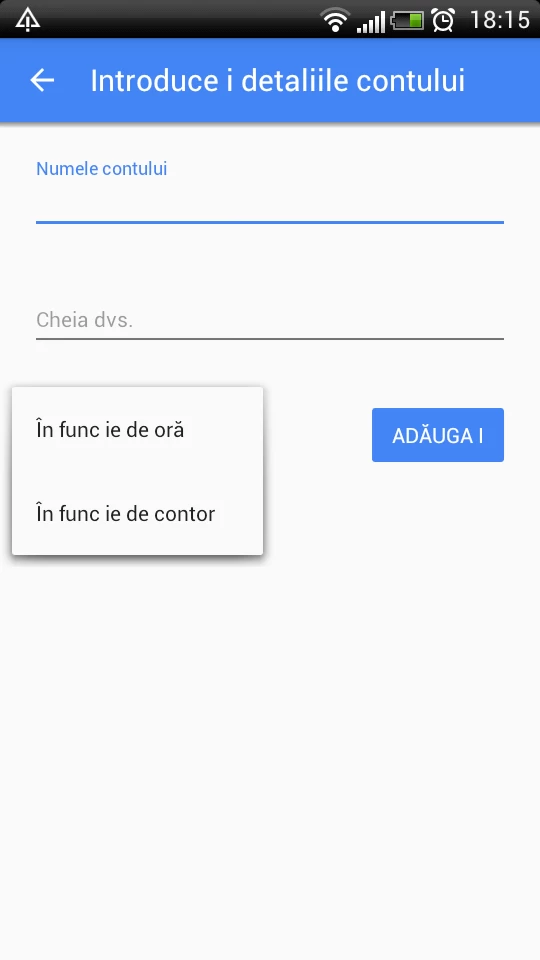
- Въведете тайния код în приложението, или чрез сканиране на QR кода, или ръчно. Приложението ще генерира уникален код, който трябва да въведете în полето Security Code, след което кликнете на Set Up Two-Factor Authentication.
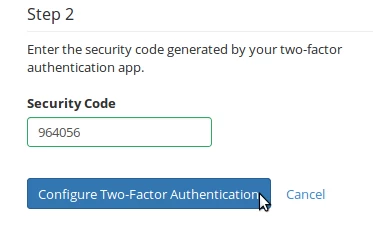
- Ако всичко е конфигурирано правилно, ще получите потвърдително съобщение.
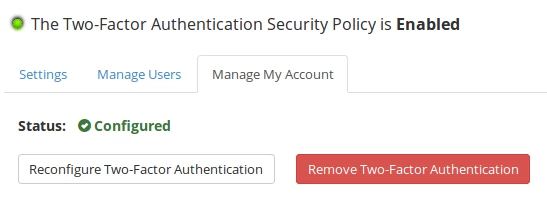
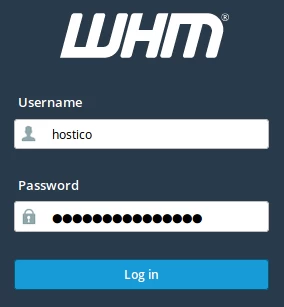
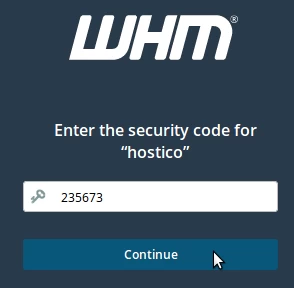
- Двуфакторната автентикация вече е активна за влизания в WHM. За да тествате, влезте в WHM, попълнете полетата за автентикация, след това въведете кода, генериран от приложението, и натиснете Продължи.