Уроци • Webuzo
Добавяне на допълнителни домейни в панела Webuzo
Научете как да добавите допълнителен домейн в панела Webuzo. Следвайте простите стъпки, за да управлявате домейните и поддомейните ефективно.
4
Прегледи 1826Актуализиран 1 anПубликувано на 14/09/2017до Alexandru R.
Въведение
- В това ръководство ще ви покажем как да добавите или управлявате допълнителен домейн в администрационния панел на Webuzo.
Изисквания
- акаунт Webuzo
Стъпки
- След влизане в административния панел на Webuzo, ще отидем в секцията Домейн и ще кликнем на Добавяне на домейн.

- След като получите достъп до "Добави домейн", ще се отвори прозорецът по-долу и ще можем да добавим домейни и поддомейни, като попълним формуляра.
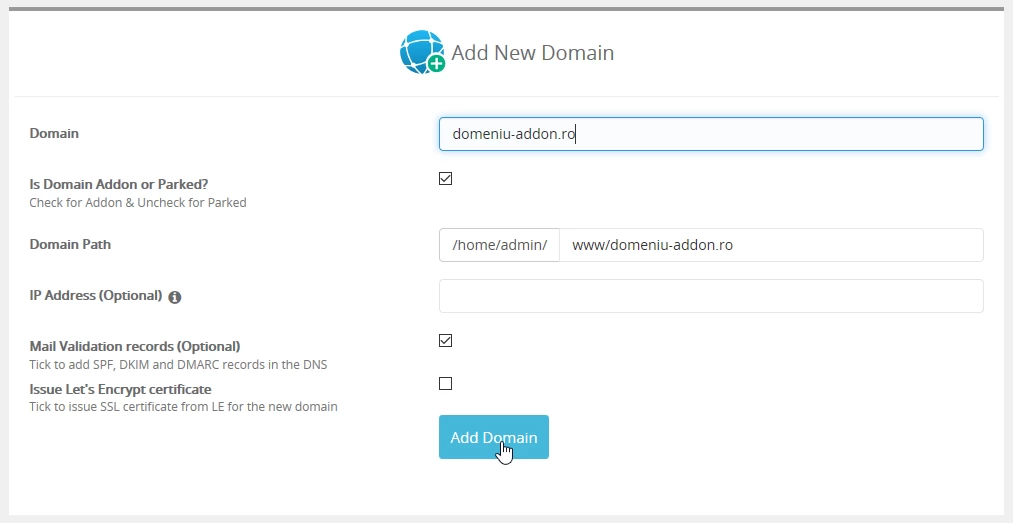
Ние внимателно ще попълним всяко поле в следния ред:
- В полето Домейн ще въведем името на домейна или поддомейна, който искаме да добавим към хостинг акаунта.
- Дали Домейн добавка или паркиран? Оставяме го отметнато, за да функционира като допълнителен домейн. Внимание към това поле, ако не е отметнато, домейнът или поддомейн ще бъдат добавени като паркирани.
- В Път на домейна ще зададем местоположението на домейна.
- Полето IP адрес (по избор) ще се използва в случай, че сървърът има множество dedicated IP адреси; след това попълваме и присвояваме желаното IP за нашия домейн или поддомейн. Ако е оставено празно, основният IP адрес на хостинг акаунта автоматично се присвоява.
- При Mail Validation записи (по избор) проверяваме за генериране на DNS записи за имейл DKIM и SPF, необходими за правилното функциониране на имейл услугата.
- Последната опция Издаване на сертификат Let's Encrypt е функционална само с пълната версия на панела Webuzo (Ако използвате безплатната версия на контролния панел Webuzo, тази функция няма да има ефект!)
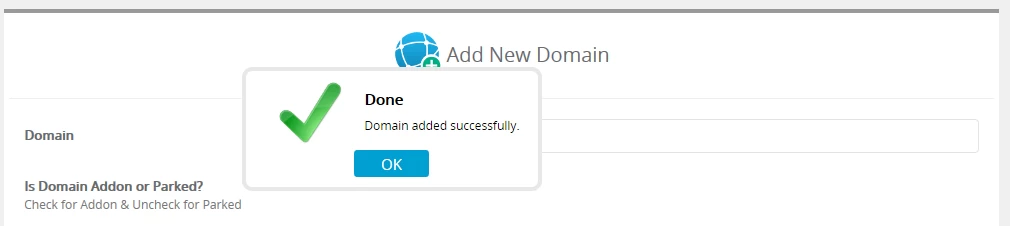
Веднага след попълването на полетата, натискаме бутона по-долу Добави домейн и изчакваме да се появи потвърдителният изскачащ прозорец, илюстриран по-долу.