Уроци • DNS
Редактиране на DNS шаблон с помощта на WHM
В тази статия ще представим стъпките, необходими за редактиране на DNS шаблон. Системата ще използва този шаблон при създаването на нови DNS зони.
Прегледи 1259Актуализиран 2 aniПубликувано на 26/09/2018до Sebastian S.
Въведение
- DNS (Услуга за домейн имена) преобразува разпознаваемите от човека домейн имена (напр.: example.com) в четими от компютъра IP адреси (напр.: 192.0.32.10). DNS разчита на "DNS зони", които съществуват на сървъра, за да преобразува домейн имената в IP адреси.
- WHM предлага възможността за създаване на шаблон, който ще бъде използван от системата при добавяне на нови DNS зони.
Изисквания
- Детайли за вход в WHM. Те могат да бъдат намерени в имейла с управленските детайли на акаунта на реселера или VPS с cPanel/WHM.
Стъпки
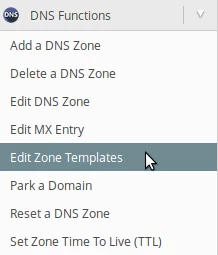
- След влизане в WHM панела от лявата страна на страницата, ще се насочим към секцията DNS функции и ще кликнем на Редактиране на шаблони на зони. Алтернативно, можем да търсим това меню, използвайки полето за търсене в горния ляв ъгъл.
- На следващата страница ще можем да редактираме три типа шаблони.
simple - Домейни, които съдържат само DNS A запис.
standard - Стандартни домейни, които са на отделен IP, добавени домейни или паркирани домейни.
standardvirtualftp - Домейни, които са на споделен IP. - Като пример, ще модифицираме стандартен тип шаблон за домейни с посветен IP. Избираме стандартен.

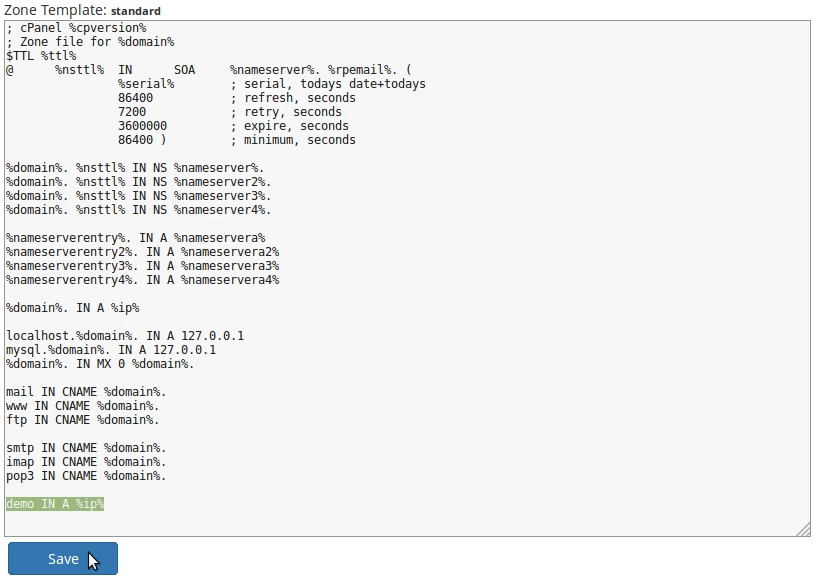
- На следващата страница ще се зареди шаблонът за DNS. Тук можем да използваме синтаксиса и променливите, предоставени за създаване на нови записи в шаблона. Променливите, които можем да използваме, са:
%cpversion% - Версията на cPanel/WHM.
%domain% - Името на домейна.
%ttl% - TTL на домейна.
%nsttl% - TTL на именния сървър.
%rpemail% - Имейл адресът на администратора.
%serial% - Серийният номер на DNS зоната.
%nameserver% - Хостимето на основния именен сървър.
%nameserver2% - Хостимето на вторичния именен сървър.
%nameserver3% - Хостимето на третичния именен сървър.
%nameserver4% - Хостимето на четвъртичния именен сървър
%nameservera% - IP адресът на основния именен сървър.
%nameservera2% - IP адресът на вторичния именен сървър.
%nameservera3% - IP адресът на третичния именен сървър.
%nameservera4% - IP адресът на четвъртичния именен сървър.
%ip% - IP адресът на домейна.
%ftpip% - Имейл адресът на асоциирания FTP сървър на домейна. - Като пример, ще добавим запис в шаблона, който указва поддомейн demo.domainname.tld на IP адреса, разпределен на основния домейн (означен в зелено на изображението по-долу). След добавяне, ще кликнем върху бутона Запази в долната част на страницата.
- От този момент, всички домейни с посветен IP ще съдържат DNS записа, добавен в шаблона.